Leverantörer
Automatisk sökning
Systemet försöker automatiskt hitta och koppla till en inköpsorder om en sådan finns angiven på fakturan.
- Om det finns en giltig inköpsorder (INTE status N, P, T även om detta filter nu kan konfigureras med hjälp av tilläggskonfigurationen
validPOStatus), hämtas leverantören därifrån och kan inte ändras eftersom Unit4-importen kommer att skriva över den. - Om en användare manuellt har valt en leverantör i rutan för leverantörssökning används det valet.
Observera att om en leverantör ska matchas enligt punkt 1 eller 2, men ERP-förfrågan inte hittar någon leverantör, kommer fakturan att markeras som utan leverantörsmatchning. Om fälten för punkt 1 och 2 är tomma söker systemet i ERP-systemet och försöker identifiera leverantören utifrån fakturauppgifterna, enligt beskrivningen nedan.
Vilka leverantörer som söks
Som standard söker ERP-sökningen endast efter leverantörer med status N, men du kan använda konfigurationen för kö för giltig leverantörsstatus för att tillåta andra. En parkerad (P) leverantör ger upphov till en varning, och alla andra icke-aktiva statusar ger upphov till ett fel. Detta innebär att alla statusar som inte är N eller P stoppar en fakturaexport eftersom Unit4 avvisar uppgifterna, men leverantören visas fortfarande som matchad i Rossum, så du kan se att det fanns ett matchningsförslag.
Om fakturan har en valuta, så sorteras alla leverantörer med en fast valuta som skiljer sig från fakturavalutan bort. Leverantörer som inte är begränsade till en enda valuta behålls alltid.
Hur en leverantör matchas
Följande kontroller utförs i ordning, och den första som identifierar en enskild leverantör vinner. Observera dock att inställningen om den först hittade leverantören ska matchas eller inte påverkar hur sökningen hanterar flera resultat för samma fält. Det vill säga i fall där samma leverantör kan vara registrerad flera gånger.
Hela listan kontrolleras först mot aktiva (N) leverantörer, sedan mot parkerade (P) leverantörer och slutligen mot eventuella återstående leverantörer.
- Organisationsnummer
- Momsnummer
- IBAN
- Bankuppgifter
- Företagsnamn
- Momsnummer, IBAN och bankuppgifter igen, den här gången med hänsyn till hur de är skrivna: ett momsnummer med eller utan landskoden på två bokstäver, ett IBAN med eller utan mellanslag, och ett bankkontonummer ensamt där varken fakturan eller leverantören har ett clearingnummer (till exempel i USA). Detta körs först efter alla exakta kontroller ovan, så en faktura som gav en exakt träff får fortfarande samma leverantör.
- Om ingen leverantör hittas och du har angett ett
defaultSupplierIdi tilläggsinställningarna kommer detta att användas som standard, oavsett valuta (men statusen måste fortfarande vara korrekt) - Om sökningen endast gav ett möjligt leverantörsresultat (exklusive standardleverantören) används den leverantören även om ingen av ovanstående kontroller stämde exakt. Detta fångar upp nästan-träffar, till exempel när leverantörsnamnet på fakturan skiljer sig något från det i ERP-posten.
Resultaten cachas under en tid för att undvika för många API-förfrågningar
Manuell sökning
Du kan söka efter en leverantör manuellt på en faktura utan ordernummer genom att använda rutan Leverantörssökning.
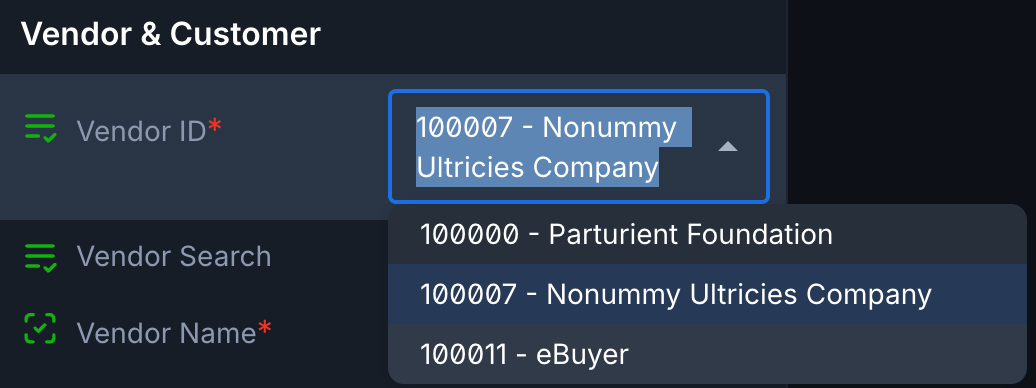
I den här bilden visar rullgardinsmenyn standardleverantören (alltid inkluderad) och leverantören som identifierats utifrån leverantörens företagsnummer.
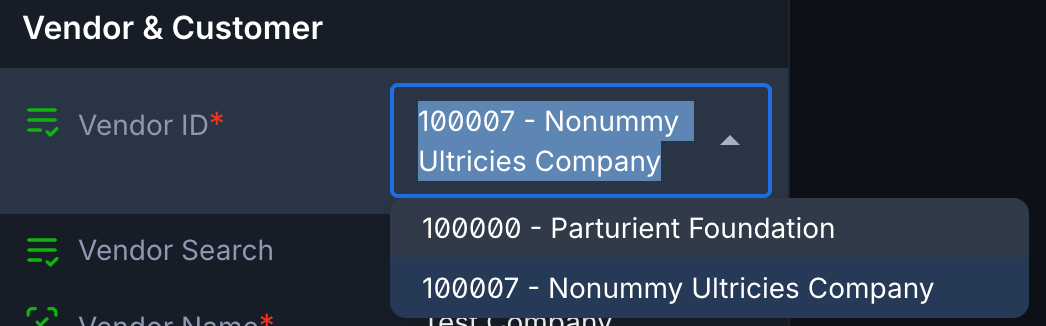
Om vi vill söka efter en leverantör manuellt kan vi ange det nummer eller namn vi vill söka efter. Här vet vi att vi vill ha leverantör nummer 100011.
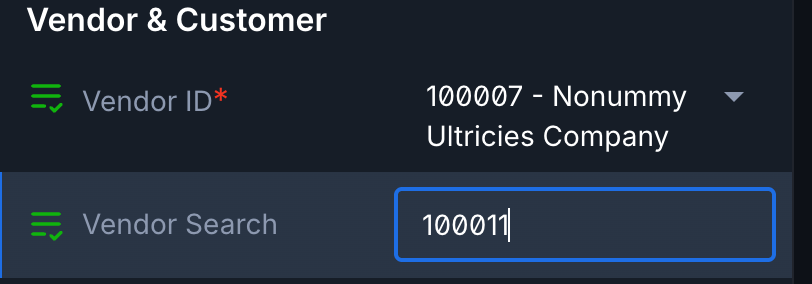
Tjänsten söker sedan efter denna leverantör i ERP (du ser att tjänsten körs när bekräftelseknappen snurrar och visar validering) och träffar visas i listan som visas här:
Meddelanden
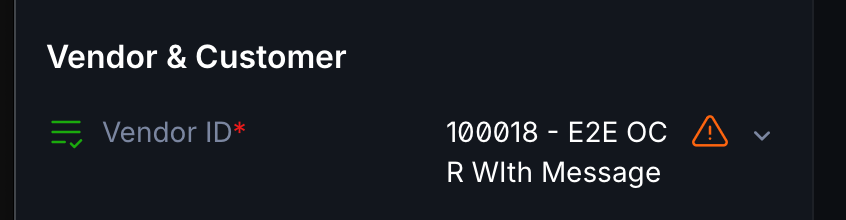
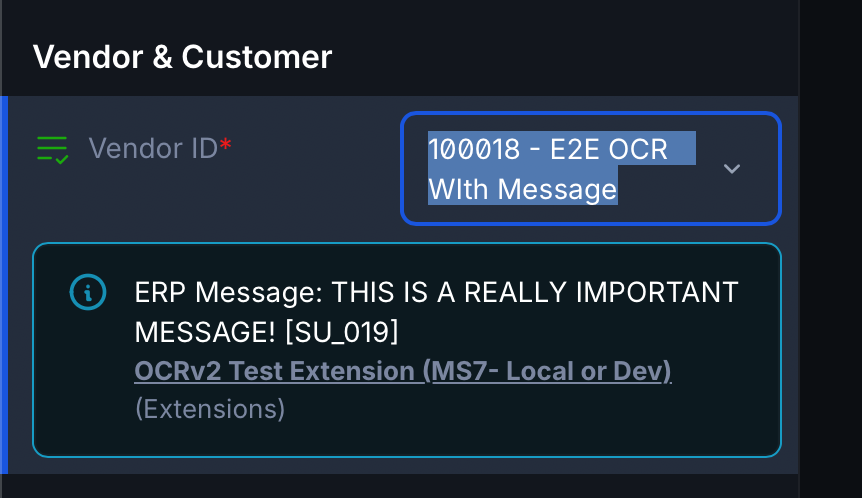
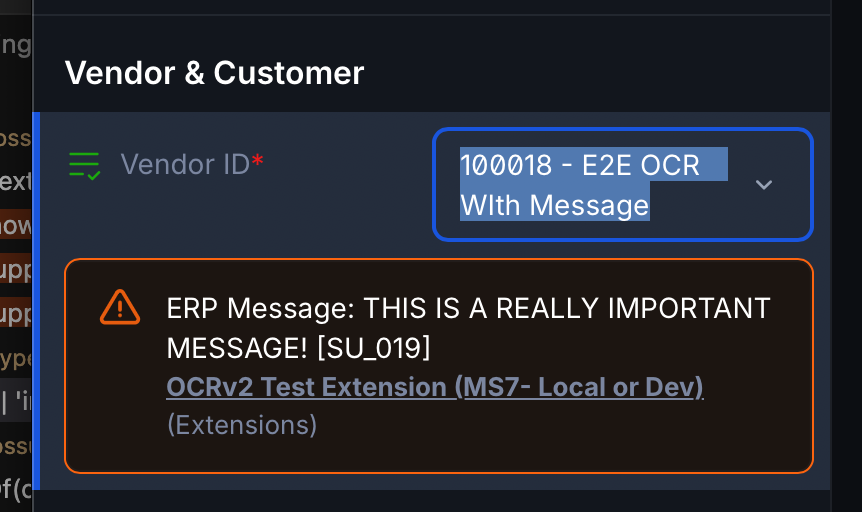
Meddelanden från meddelandefältet på fliken Fakturor i ERP-stamfilen kan visas vid det valda leverantörsfältet med hjälp av köinställningen showSupplierMessage
Dessa kan visas antingen som varningar eller information beroende på inställningen, vilket innebär att ikonen som visas bredvid fältet varierar därefter.
Observera att detta meddelande kan uppgraderas till ett fel.
Du kan se meddelandet antingen genom att hålla muspekaren över ikonen eller genom att markera fältet. Här är några exempel: