API och SOAP
Uppgifterna för dessa slutpunkter måste inkluderas i dina rossum extension secrets oavsett vilket ERP-system du använder.
Om du använder en lokal installation och inte har publicerat dina API:er tidigare, fortsätt nedan.
Inställningar krävs endast för lokal installation Om du använder ERPx eller ERP i molnmiljön bör dessa steg redan ha utförts av Unit4.
Observera att dessa steg kanske redan har utförts som en del av din installation eller för andra projekt.
För att OCR ska kunna ansluta till ditt UNIT4 ERP-system måste API- och SOAP-tjänsterna konfigureras på en webbserver.
API krävs för masterfile- och förfrågningsfunktionen, medan SOAP-tjänsterna krävs för att skicka och ta emot fakturor och betalningstransaktioner.
Dessa konfigureras i UNIT4 ERP-hanteringskonsolen på webbservern.
REST API
REST API läggs till genom att högerklicka på webbplatsen i UNIT4 ERP-hanteringskonsolen och välja Lägg till och sedan välja API-servern, vilket startar guiden.
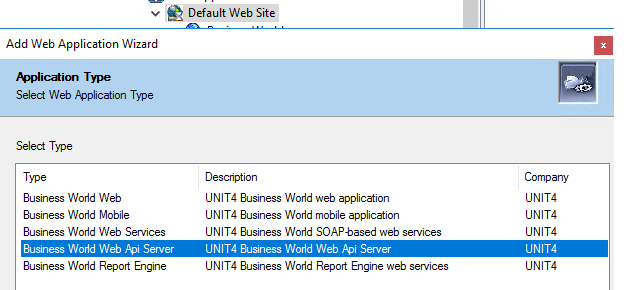
Detta ska sedan konfigureras enligt dina krav. Du måste använda HTTPS för kommunikationen.
Autentisering under API-noden ska ställas in på Basic eller IDS Authentication.
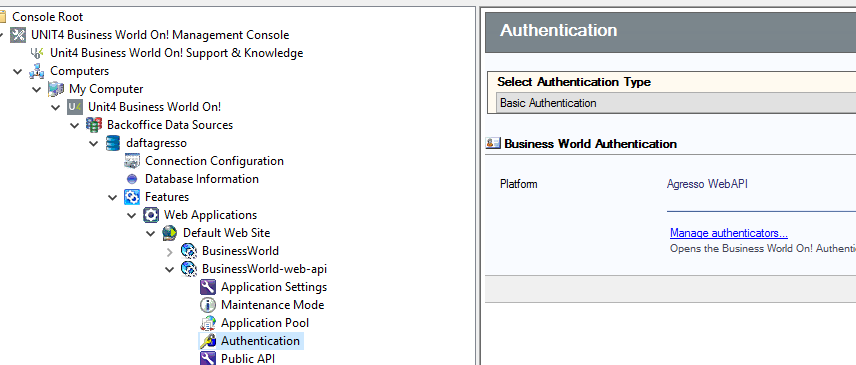
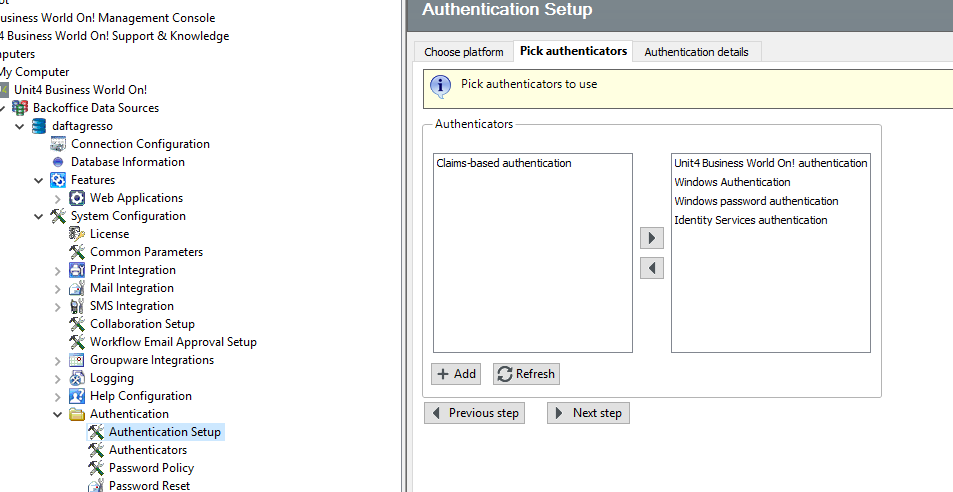
Under autentiseringsinställningarna ska webbplattformen ställas in så att den inkluderar Business World On! Authentication.
Du kan testa att API:et fungerar
Genom att navigera till SWAGGER-dokumenten med en URL som:
https://localhost/BusinessWorld-web-api
Där [localhost] är ditt domän-/servernamn (eller lokal värd på servern) och [BusinessWorld-web-api] är namnet du installerade API-servern som i hanteringskonsolen.

Om det lyckas bör du se en sida som den nedan:
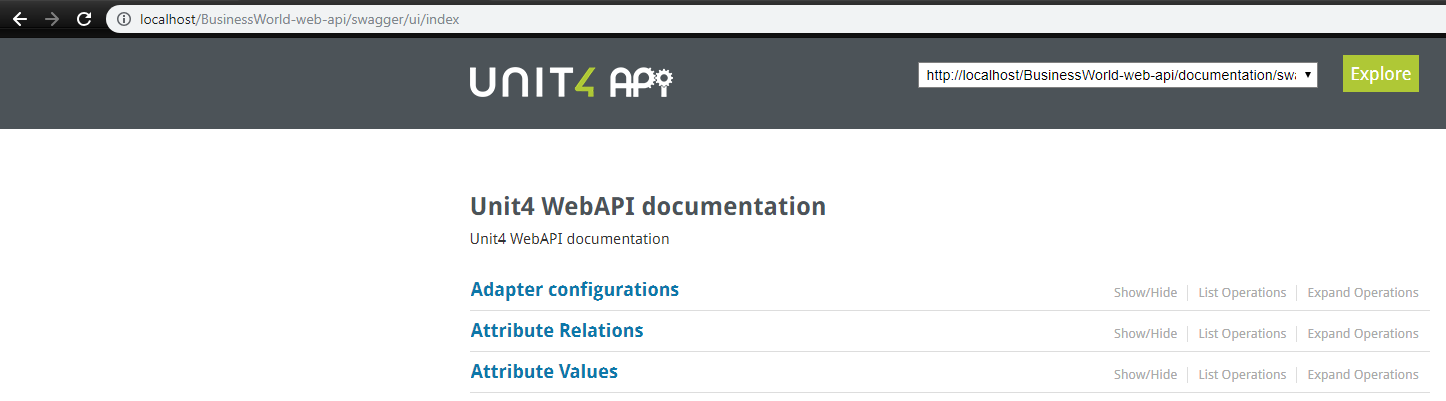
Du bör inte publicera SWAGGER i vissa miljöer. Se Business Worlds tekniska dokument för mer information
SOAP-webbtjänster
Webbtjänsterna läggs till genom att högerklicka på webbplatsen i UNIT4 ERP-hanteringskonsolen och välja Lägg till och sedan välja SOAP-baserade webbtjänster, vilket startar guiden.
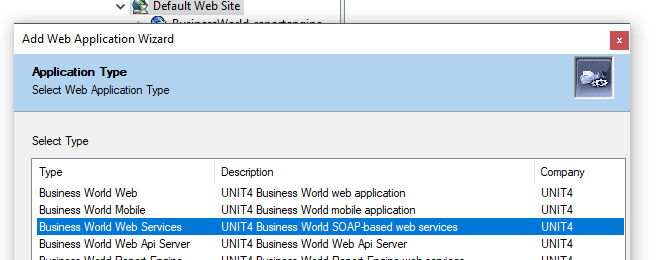
Vi rekommenderar att du använder HTTPS för kommunikationen.
Du måste sedan publicera webbtjänsterna under noden Publicera.
Slutligen måste du använda noden Webbtjänster för att publicera webbtjänsten för dokumentarkivet.
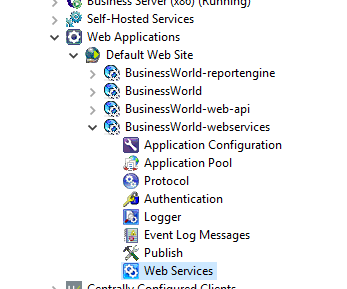
När du klickar på detta visas en knapp för att lägga till i menyn till höger, som öppnar guiden för att lägga till webbtjänster.
Klicka på Nästa och välj sedan de webbtjänster du vill publicera, leta reda på DocArchiveV201409 och välj den.
Du måste också publicera ImportServicev200606
Klicka på Nästa och Slutför så publiceras webbtjänsterna.
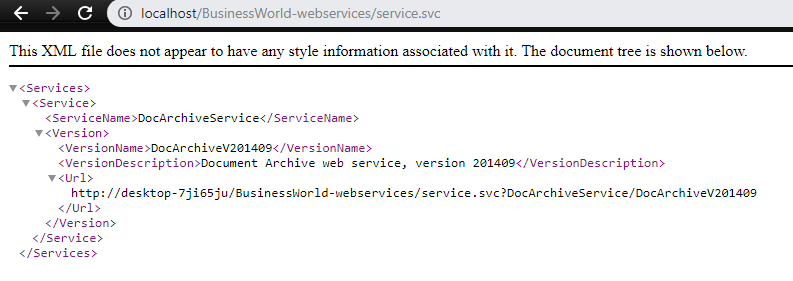
Du kan navigera till webbtjänsterna för att kontrollera att de fungerar. Ersätt återigen localhost med ditt domän- eller servernamn.