Testa tillägget
Detta bör endast användas för att felsöka problem med anslutningen till ERP och vi rekommenderar att du kör ett test i taget.
Vi rekommenderar att du hoppar över detta steg och återkommer till det om du har problem efter att ha slutfört byggandet och testningen via huvudgränssnittet.
Aktivera testhändelsen
För att aktivera testknappen måste du lägga till händelsen manual i din lista över utlösta händelser.
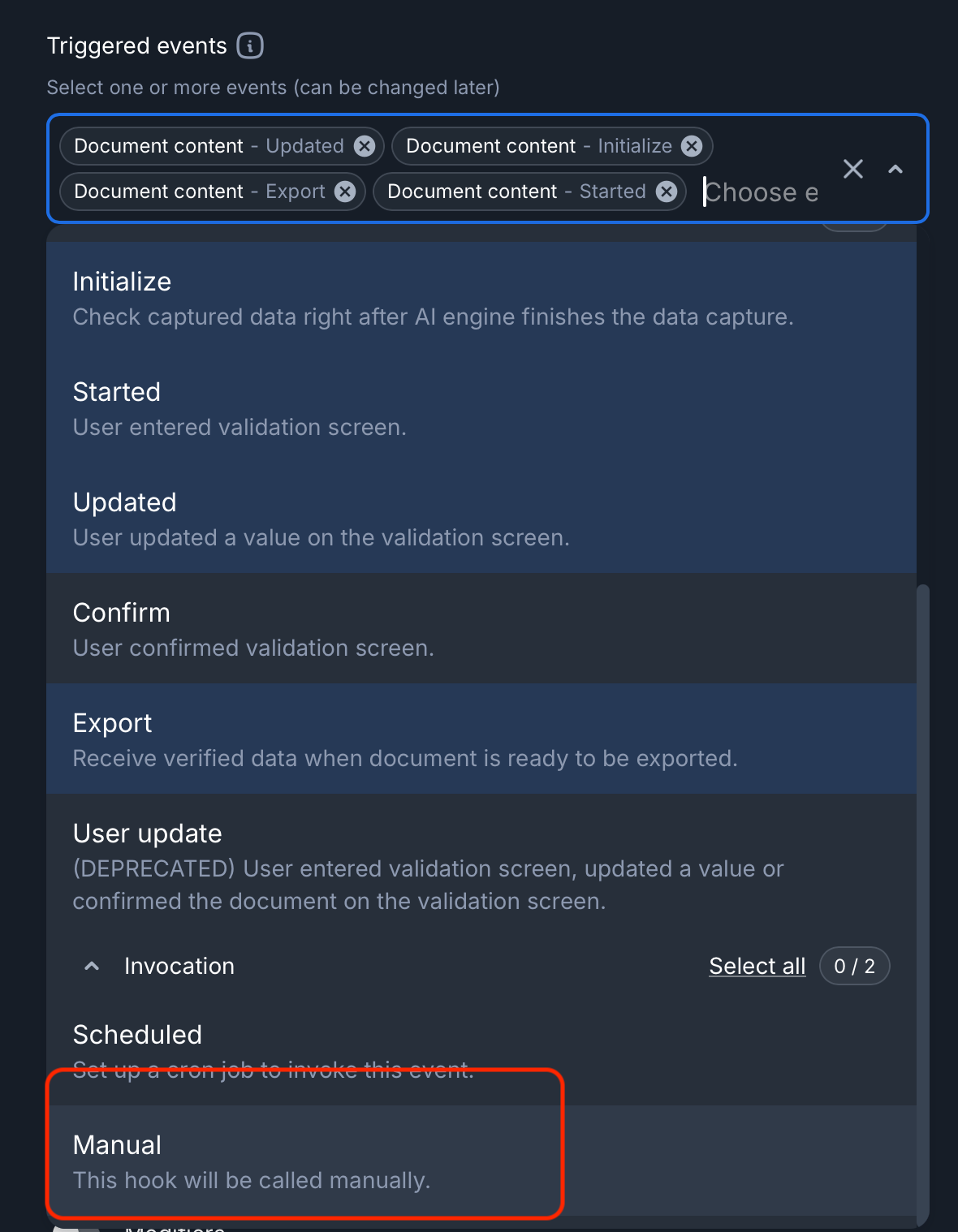 Då visas knappen
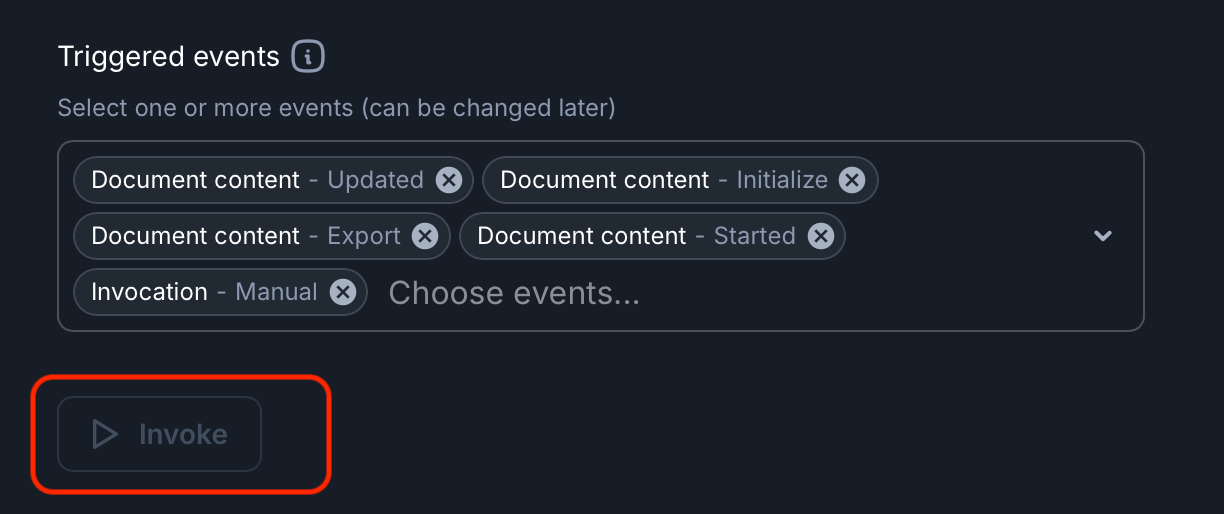
 invoke, som aktiveras efter att tilläggsinställningarna har sparats.
Kör och visa testet
För att köra testet klickar du bara på knappen invoke.
Knappen snurrar i upp till 30 sekunder för att visa att testet körs.
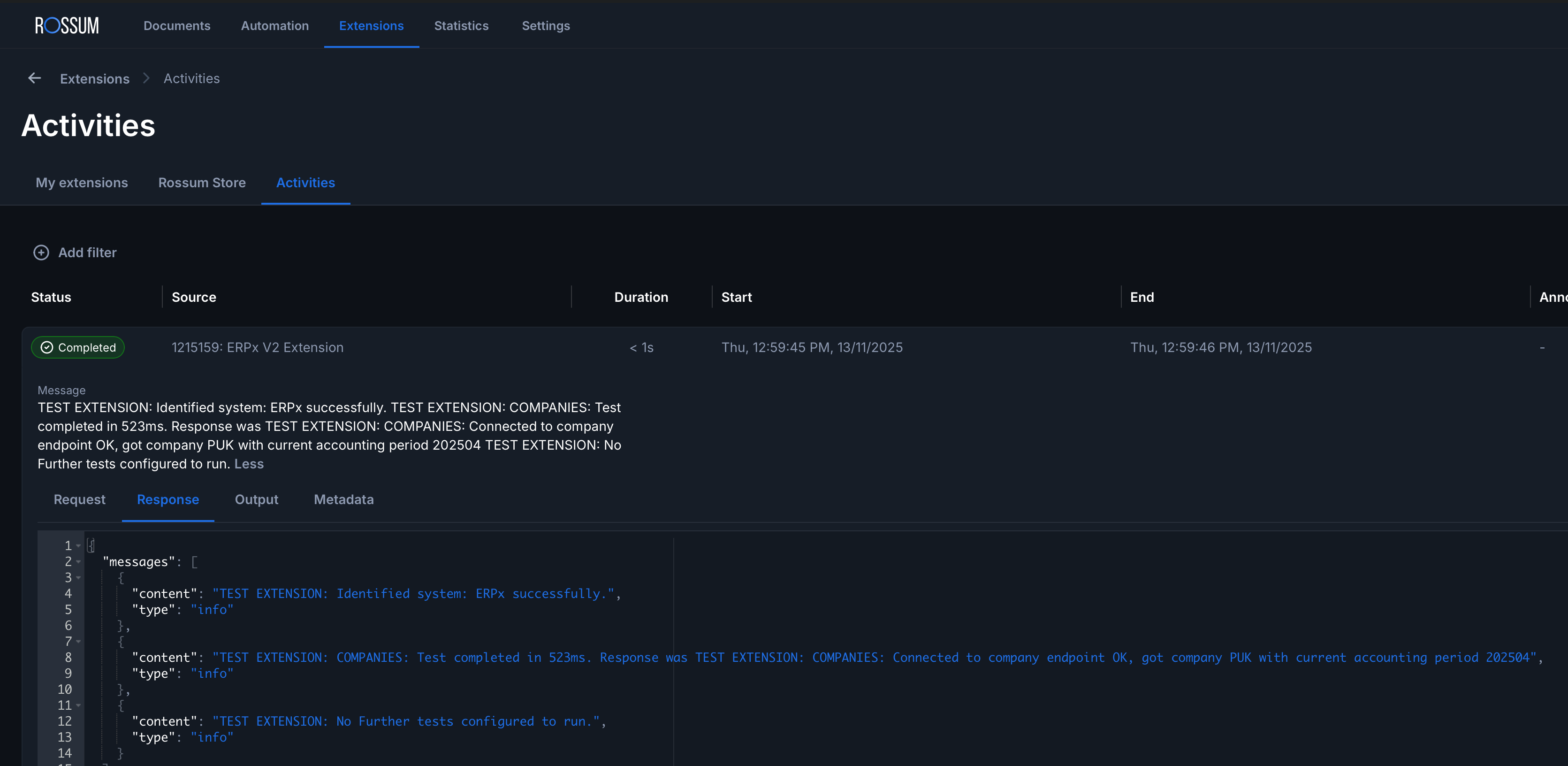
När testet är klart finns resultaten tillgängliga i avsnittet tillägg > aktivitetslogg.
Systemet rapporterar alltid tillbaka den underliggande ERP-systemtypen (CR / ERPx ERP7) och försöker ansluta till företagets slutpunkt.
Utan några ytterligare konfigurerade tester ser resultatet ut ungefär så här och du kan se den tid det tog att köra i ms.
Resultaten är lättare att läsa i avsnittet Svar.
Ytterligare tester
Du kanske vill utföra ytterligare tester om du har problem med en viss slutpunkt.
För att göra detta måste du lägga till testinställningar i tilläggsinställningarna JSON.
Tillgängliga tester
De tester som för närvarande är tillgängliga listas nedan.
supplier Du måste ange ett testValue = ett enda aktivt supplierId.
attributeValues Du måste ange ett testValue = ett enda attributeId.
accountCodes
purchaseOrders Du måste ange ett testValue = ett enda numeriskt aktivt PO-nummer.
payRecipients Du måste ange ett testValue = ett enda betalningsmottagar-id.
accountRules Du måste ange ett testValue = ett enda numeriskt kontoregelnummer.
supplierGroup Du måste ange ett testValue = ett enda aktivt leverantörsgrupp-id.
taxCodes Du måste ange ett testValue = ett enda aktivt skattekod-id.
taxSystems
valueMatrix Du måste ange ett testValue = ett värdematris-id
users Du måste ange ett testValue = en användares e-postadress
Testförlängningsinställningar
Testerna ska tillhandahållas som ett objekt som innehåller en matris med testobjekt i formatet:
  "testExtensionSettings":
  [
    {
        "testName" : "'supplier' | 'attributeValues' | 'accountCodes' | 'purchaseOrders'  | 'payRecipients' | 'accountRules' | 'supplierGroup' | 'taxCodes' | 'taxSystems' | 'valueMatrix' | 'users';",
        "testValue": "string",
        "runTest": "boolean",
    }
  ]
Testet ska läggas till i tilläggsinställningarna
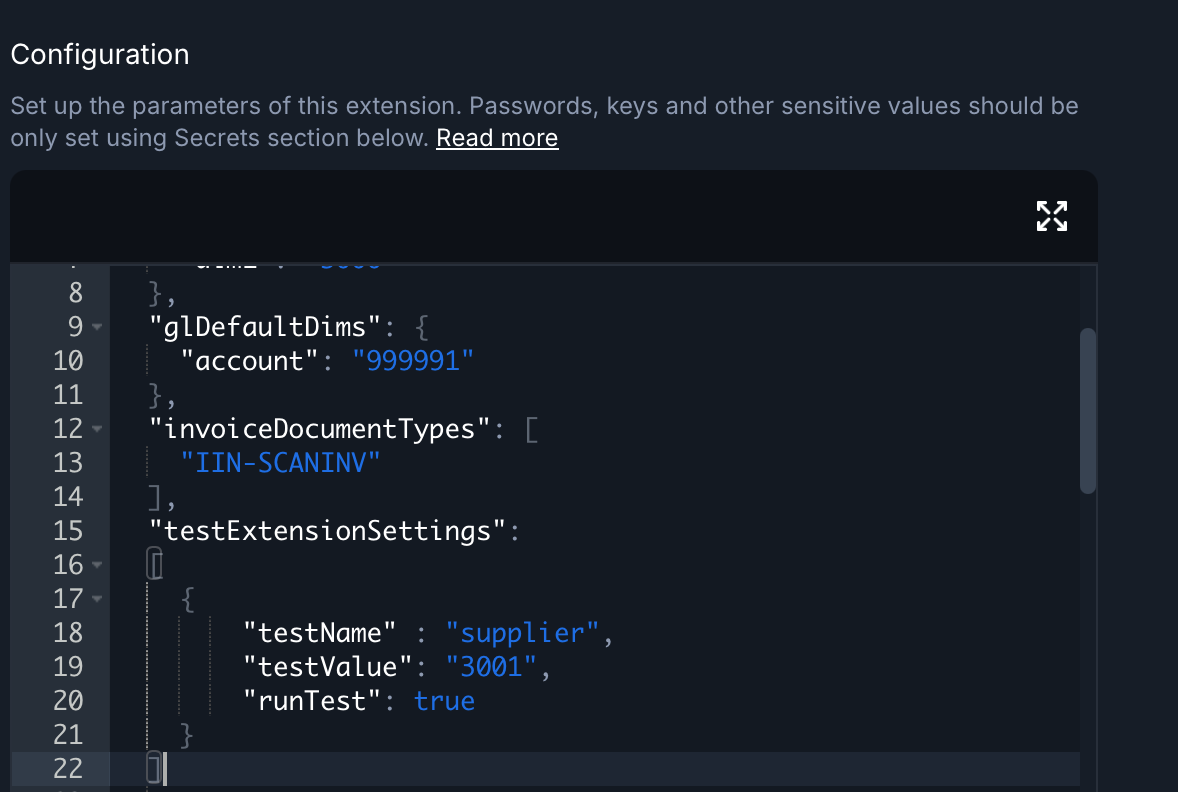
Som vi varnade för ovan rekommenderar vi att du kör ett test i taget genom att endast tillämpa den inställningen.
Vi har tillhandahållit ett komplett exempel nedan för att visa exempel på varje test på ett ställe.
"testExtensionSettings":
[
{
"testName" : "supplier",
"testValue": "3001",
"runTest": true,
},
{
"testName" : "attributeValues",
"testValue": "C1",
"runTest": true,
},
{
"testName" : "accountCodes",
"testValue": null,
"runTest": true,
},
{
"testName" : "purchaseOrders",
"testValue": "10418",
"runTest": true,
},
{
"testName" : "payRecipients",
"testValue": "1000",
"runTest": true,
},
{
"testName" : "accountRules",
"testValue": "1",
"runTest": true,
},
{
"testName" : "supplierGroup",
"testValue": "01",
"runTest": true,
},
{
"testName" : "taxCodes",
"testValue": "11",
"runTest": true,
},
{
"testName" : "taxSystems",
"testValue": null,
"runTest": true,
},
{
"testName" : "valueMatrix",
"testValue": "12",
"runTest": true,
},
{
"testName" : "users",
"runTest": true,
}
]