Skapa tillägget
Observera att om du använder vår hostade lösning kan detta steg redan vara gjort åt dig. Kontakta supporten om du är osäker.
Registrera dig hos Rossum
För att fortsätta behöver du tillgång till en Rossum-dokumentbehandlingskö. Om du använder vår hostade lösning kommer detta att tillhandahållas. Om du inte använder denna måste du registrera dig för din egen behandlingskö på Rossum och följa deras dokumentation för att skapa en kö.
När du har en kö redo att behandlas måste dina data hamna någonstans, och det är där vår lösning kommer in!
Lägg till en webhook-förlängning
En del av den information du behöver för att konfigurera förlängningen kommer från ERP-appar efter auktoriseringssteget, och en del från din Unit4 ERP efter konfigurationen av behörigheter där. Se därför till att dessa steg är klara innan du fortsätter.
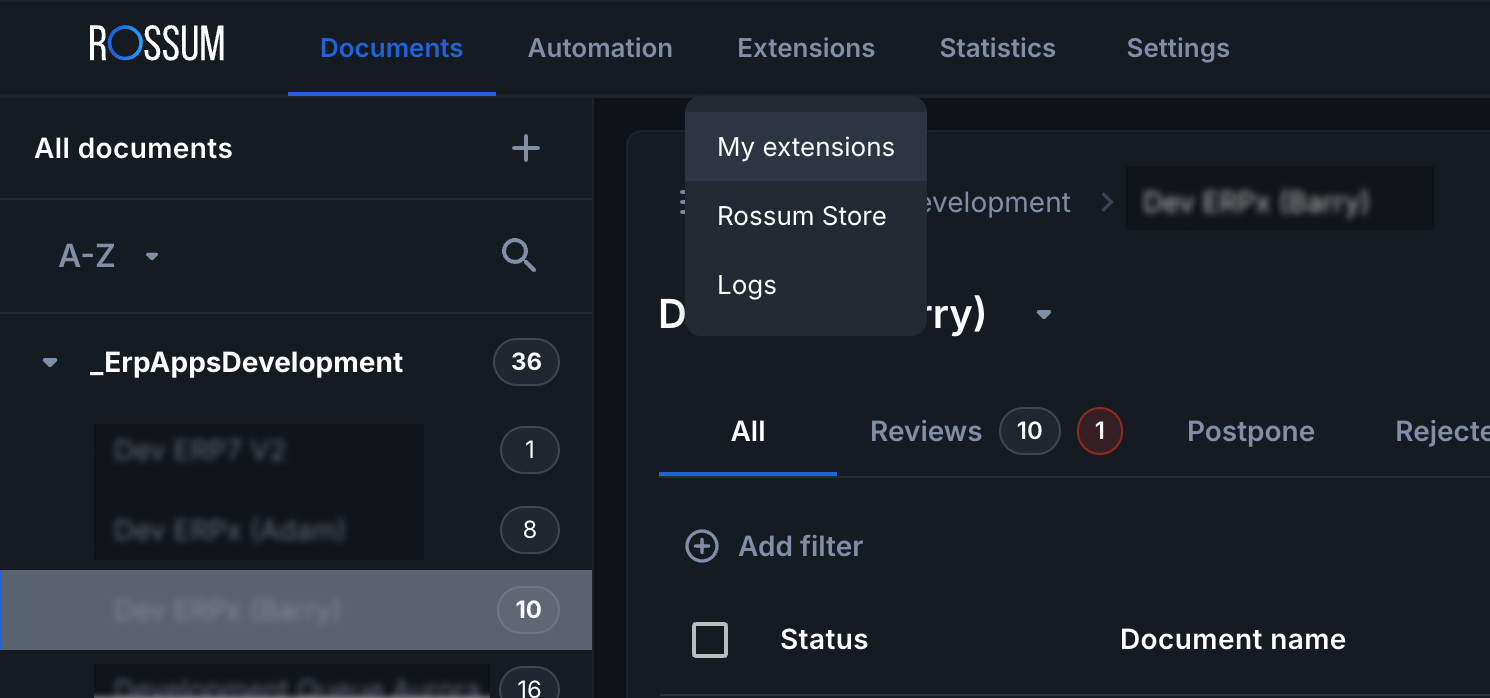
För att lägga till förlängningen, logga in på Rossum och navigera till "Extensions" -> "My Extensions" och klicka sedan på "Create Extension".
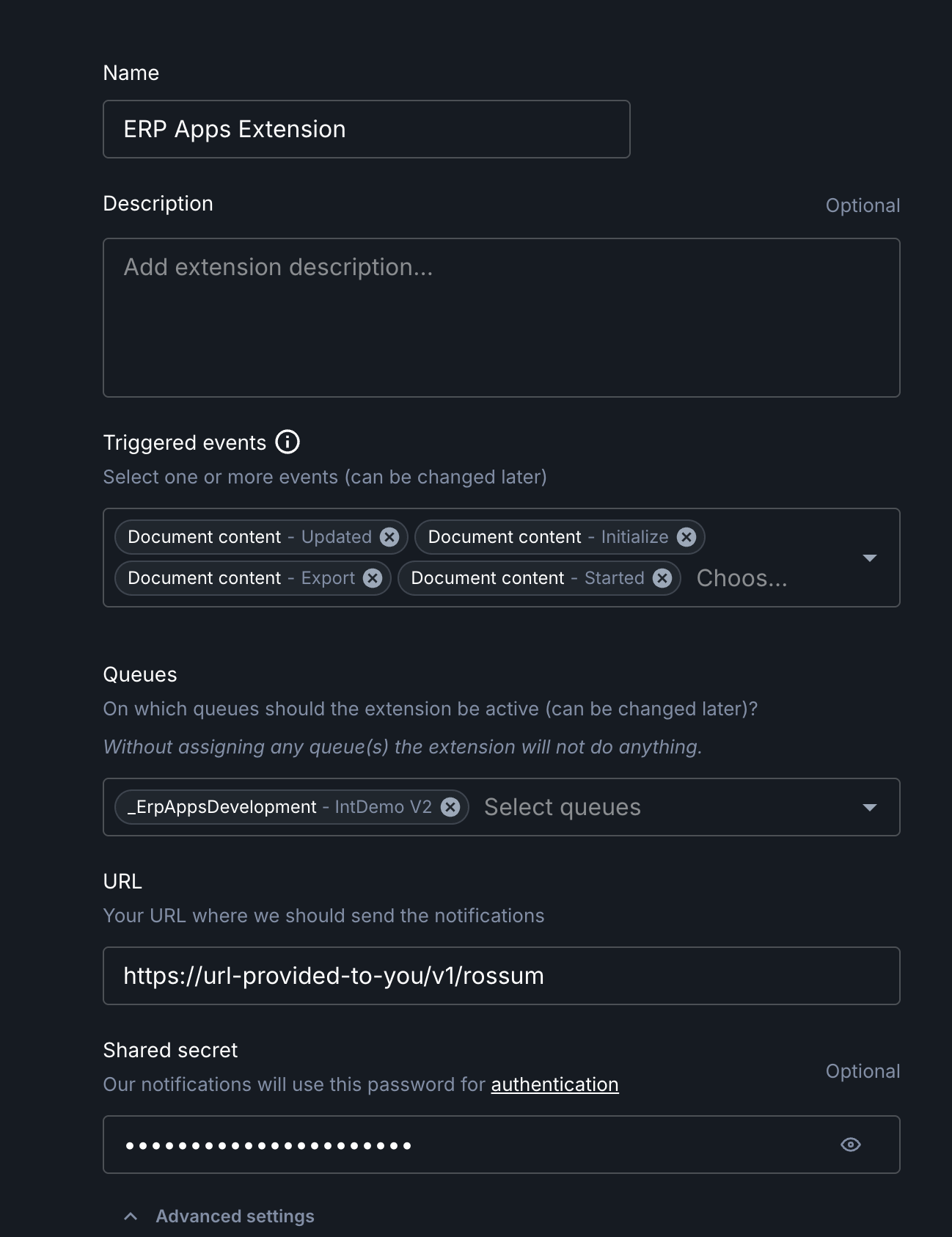
Fyll i formulärfälten enligt följande:
- Namn: Något som är meningsfullt för dig. Det kan vara vad som helst.
- Beskrivning: Något som är meningsfullt för dig. Det kan vara vad som helst.
- Utlösande händelser: Se till att du väljer
Dokumentinnehåll – Uppdaterat,Dokumentinnehåll – Initialisera,Dokumentinnehåll – StartatochDokumentinnehåll – Exporteraoch inga andra händelser. - Köer: Välj den kö som detta ska tillämpas på. (Observera att det kan tillämpas på flera köer under samma licens, alla köer måste ha licens för att fungera)
- Tilläggstyp: Välj "Webhook"
- URL: Ange den URL som du fick efter att du köpt systemet.
- Delad hemlighet: Detta bör vara den API-nyckel som du fick efter att du köpt systemet (kan kallas licensnyckel).
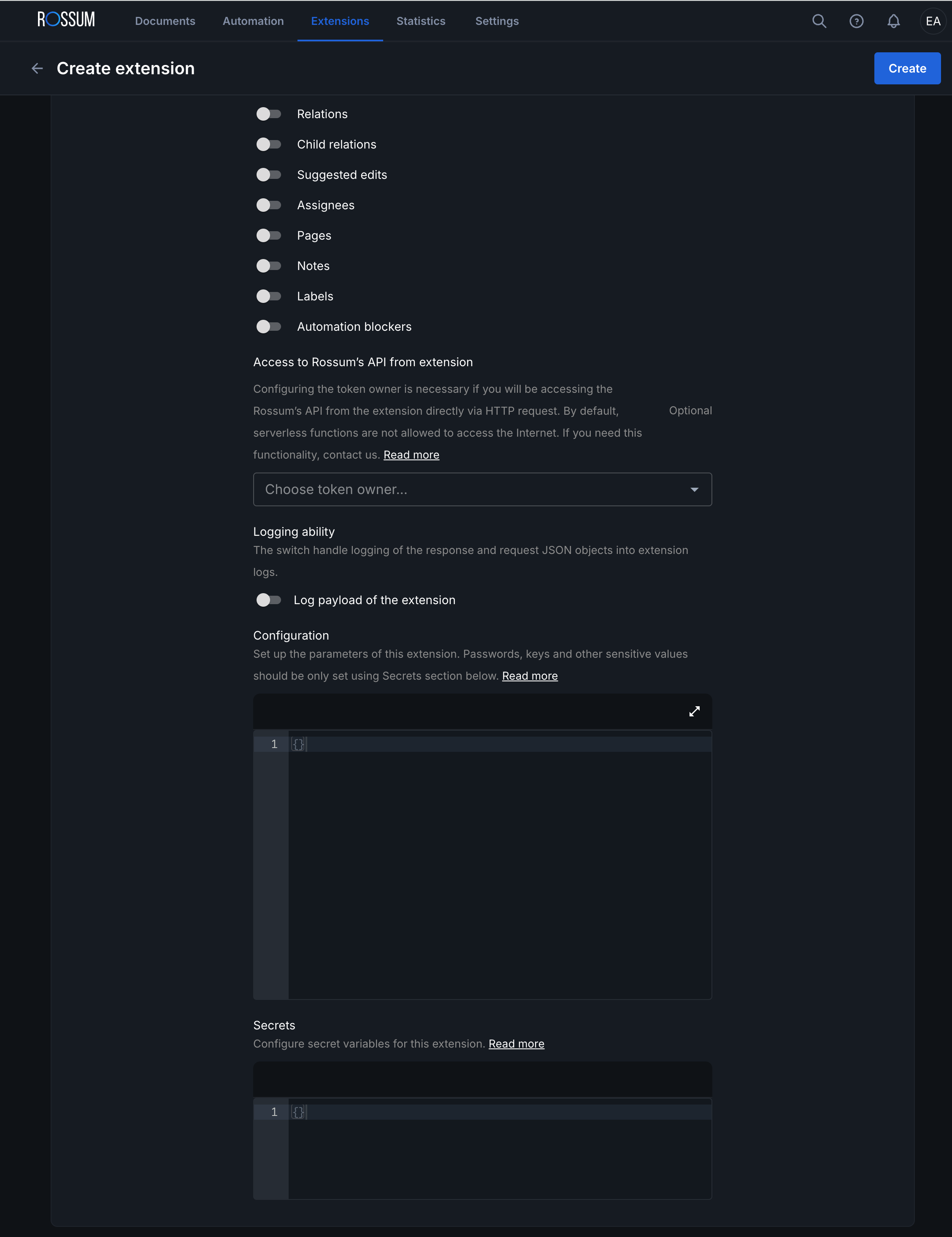
- Loggfunktion: "Logga tilläggets nyttolast" bör vanligtvis vara avstängt för att säkerställa att ingen oväntad PII registreras i Rossums datalager. Under den initiala installationen med exempeldata eller vid felsökning kan det dock vara användbart att tillfälligt aktivera denna funktion.
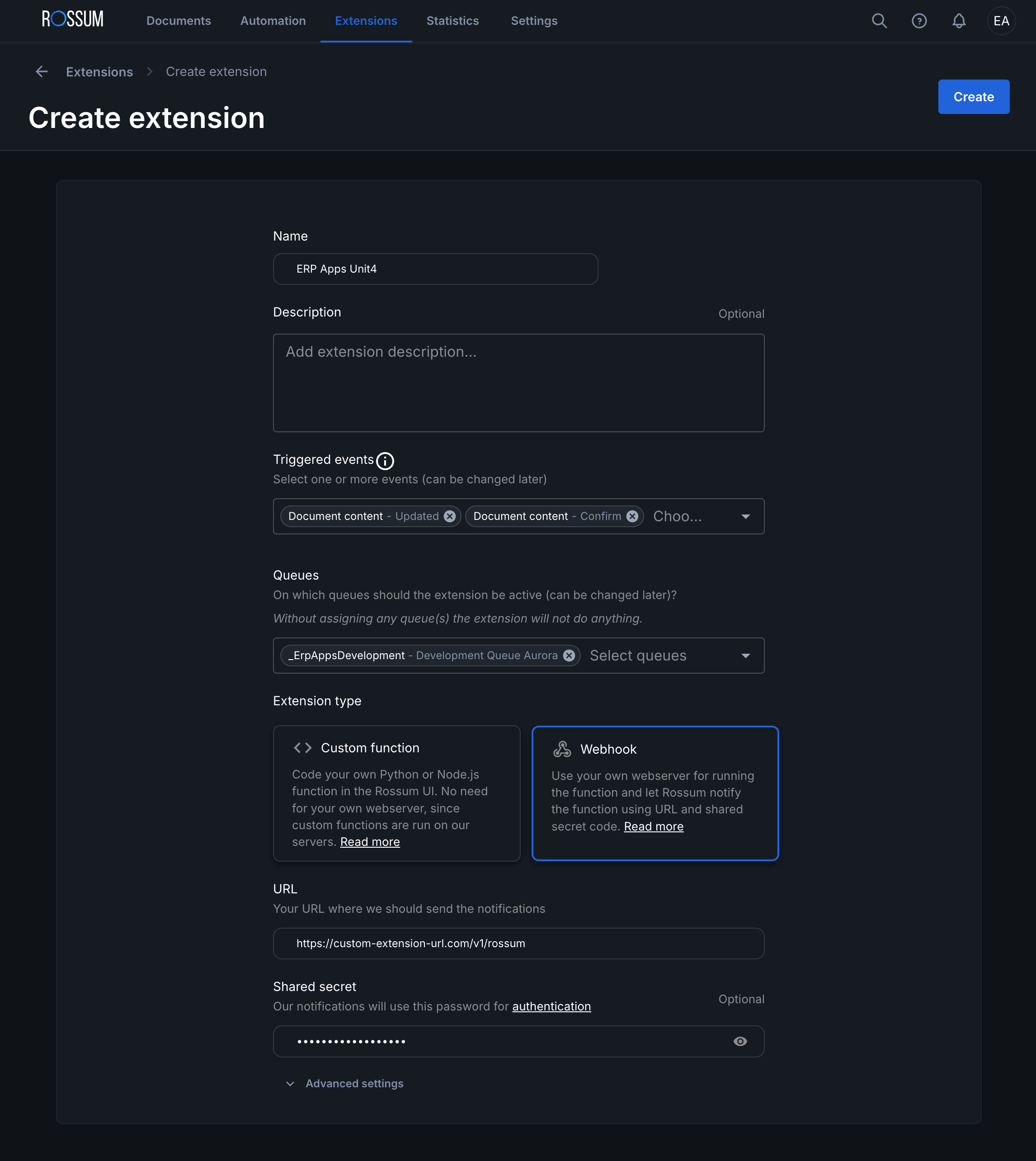
Nu måste vi konfigurera några avancerade inställningar för att anpassa lösningen efter dina specifika behov och för att möjliggöra åtkomst till din Unit4 ERP-lösning. För att fortsätta med detta, klicka på "Visa avancerat".
Vi kommer nu att lägga till några konfigurationsalternativ för att anpassa produktens funktionalitet. Exemplen nedan är en rekommenderad minimiuppsättning konfigurationsvärden för att få igång en ERP-installation, men det finns många fler konfigurationsalternativ tillgängliga. För mer information, se vår konfigurationssida.
I rullgardinsmenyn Access to Rossum's API from extension väljer du en användare med tillräckliga behörigheter för att markera ett dokument som exporterat.
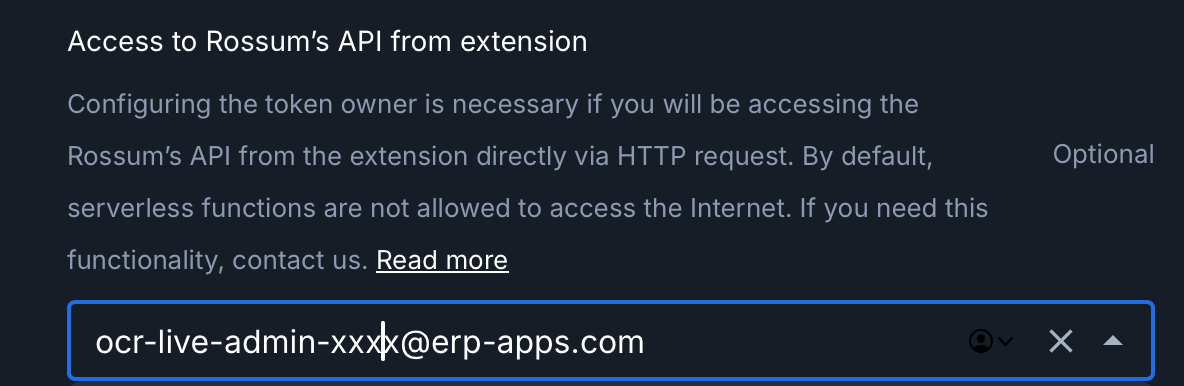
Konfigurationsruta
I textrutan konfiguration kopierar du följande och redigerar sedan så att det passar din installation.
clientId ska vara ditt Unit4 ERP-klient-ID. (Observera att detta nu är valfritt. Se dokumentationen Komma igång för information om konfigurationer med flera klienter.)
invoiceDocumentTypes ska vara en JSON-matris som innehåller minst ett konfigurerat dokument från det föregående Unit4 ERP-konfigurationssteget.
ERP-versionen är viktig så att vi vet vilka slutpunkter vi ska använda för att hämta data från och skicka data till.
- erpx Unit4:s ERPx-system
- erpcr Unit4:s ERP CR-system, du använder troligen detta system om du använder Unit4-molnet.
- erp7 Detta är troligen den version du använder om dina servrar inte hostas av Unit4.
{
    "clientId": "PUK",
    "erpVersion": "erp7",
    "invoiceDocumentTypes": ["IIN-SCANINV","IIN-PO","IIN-NOPO"],
}
Det är troligt att du vill anpassa inställningarna ytterligare. Se vår sida konfiguration.
Rutan Secrets
I textrutan secrets ska du nu klistra in dina anslutningsuppgifter. Det finns alternativ för ERPCR- och ERP7-lösningar, både i molnet och lokalt. Se informationen på vår sida secrets för mer detaljer. Exempel på inställningar finns längst ner på denna sida.
När du sparar hemligheterna kommer rutan att visas som tom igen, men data kommer att sparas. För att skriva över en hemlighet, ange helt enkelt de korrigerade uppgifterna och spara dem.
Slutför inställningen
När alla uppgifter har angetts och är korrekta klickar du på "Skapa". (Du kan spara dina framsteg innan du kommer till denna punkt.)
Nu är du redo att börja!
För att testa inställningen, se vår användarhandbok.