Feilsøking
Generelle råd
Når systemet er opplært, finner vi at dokumenthåndteringen er pålitelig og repeterbar. Imidlertid kan det være nødvendig med feilsøking når du først konfigurerer utvidelsen eller når du håndterer dårlige inndata.
Nedenfor beskriver vi noen vanlige problemer vi har sett, og deretter en omfattende liste over feilkoder vi kan rapportere, og hva du kan gjøre for å løse disse.
Noen av disse innstillingene vil ikke være tilgjengelige for deg hvis du bruker vår hostede tjeneste. Kontakt supportteamet hvis du er usikker.
Sørg for at eventuelle problemer loggføres hos supportleverandøren din og ikke direkte hos Rossum.
Om nødvendig vil supportleverandøren loggføre problemer hos Rossum på dine vegne.
Hvilket system? Rossum eller utvidelsen
Meldinger kan genereres enten av Rossum eller av utvidelsen; data hentes av Rossum, og som standard blir de kun bearbeidet eller oppdatert av utvidelsen. Dette er ikke alltid tilfelle hvis du har konfigurert flere utvidelser eller formler
Meldinger
Det er relativt enkelt å avgjøre hvilket system som er ansvarlig
- Extension-meldinger vil inneholde en kode i stil med [XX_000]
- Extension-meldinger kan også ha en lenke til Extension
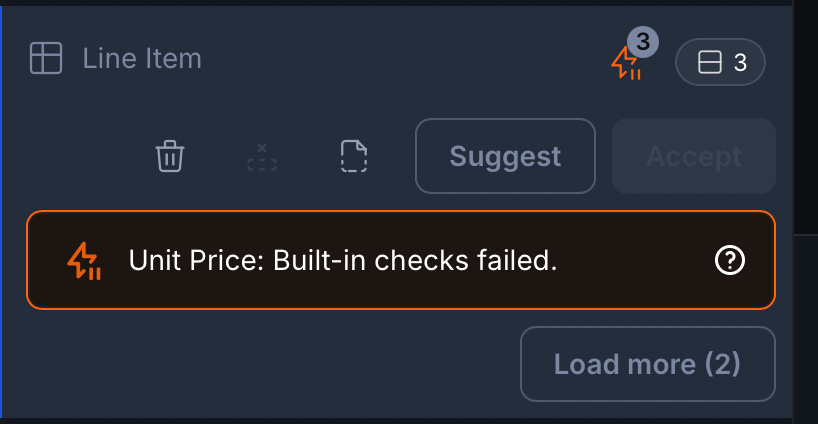
- Rossum-meldinger vil ikke inneholde en feilkode
- Rossum-meldinger kan inneholde en lenke til Rossums hjelpefiler
Eksempler på Rossum-meldinger
Eksempler på utvidelsesmeldinger
![viser feil med kodene [INL_004] og [INL_003] på en utdraget fakturalinje](/no/assets/images/troubleshooting_which_system_extension_message_code_only-4f99dca1240c3adf8c166b88290c2ef5.png)
![viser feil i overskriften med koden [IN_006] og en lenke til utvidelsen](/no/assets/images/troubleshooting_which_system_extension_message_extension_link-b9c4c7e2553cd6f946e05c99a9c42935.png)
Data
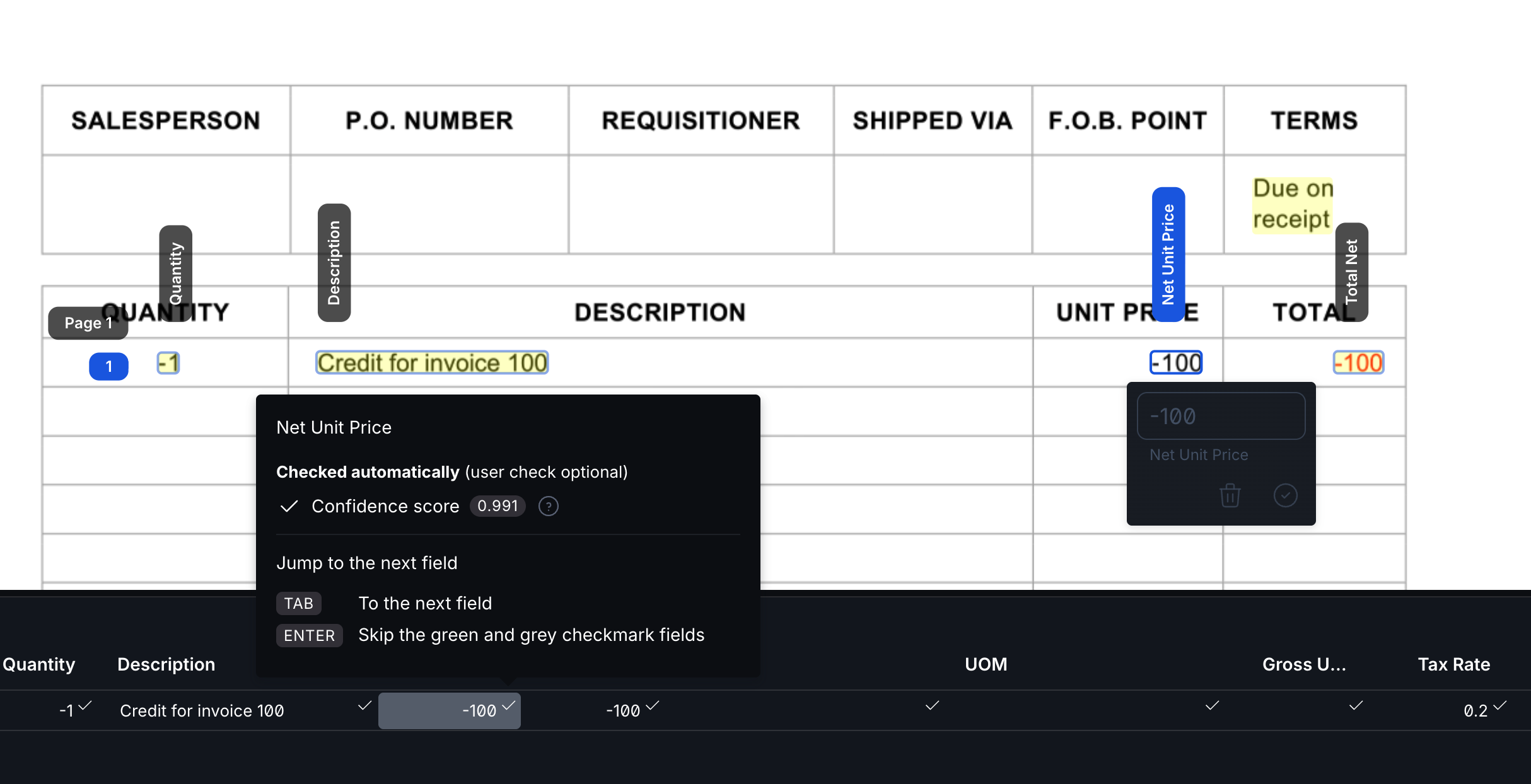
- Data hentet av Rossum vil ha en pålitelighetsscore
- Data hentet av Rossum vil lede deg til dataene når du klikker på dem
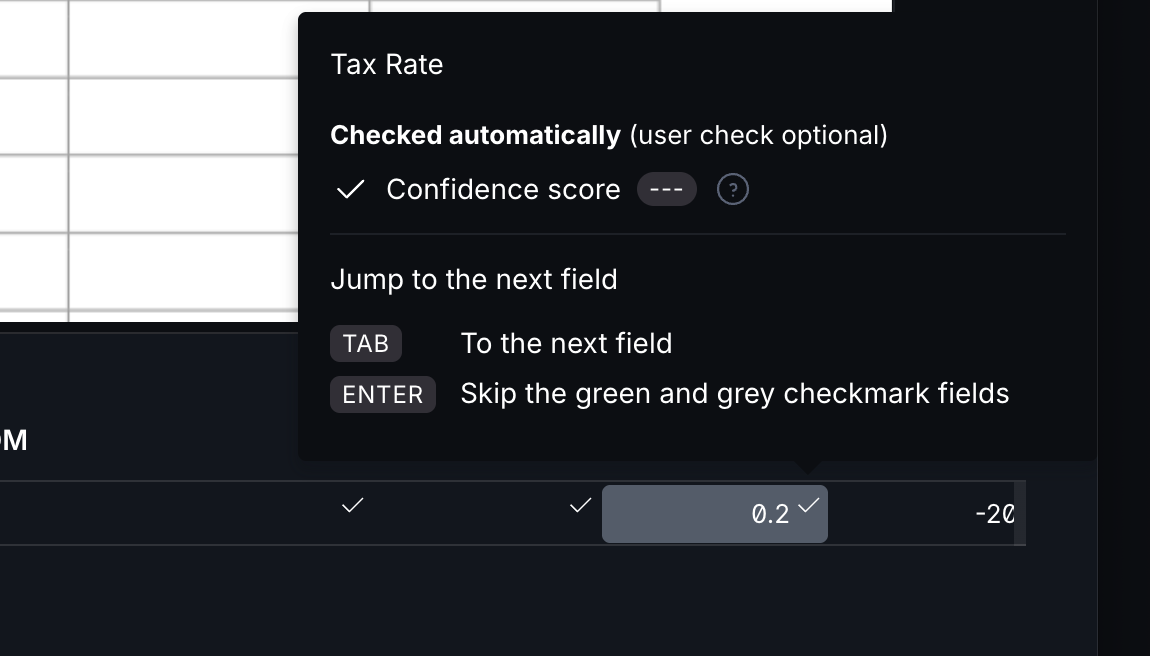
- Data lagt inn av utvidelsen vil ikke ha noen pålitelighetsscore
- Data lagt inn av utvidelsen vil ikke lede til data på skjermen
Dataene som er lagt inn av utvidelsen kan omfatte, men er ikke begrenset til:
- Beregnede og utfylte beløp for linjeposter for å hjelpe med å balansere fakturaene
- Leverandører
- Regnskapsinformasjon
- Informasjon om innkjøpsordrer
- Innkjøpsordrenummer og linjenummer mot linjeposter
Data hentet av Rossum
Data lagt inn av Extension
Meldinger og logger
Når det gjelder eksportfeil spesielt, kan disse være skjult i panelet «Toggle Document Info» (Veksle dokumentinformasjon).
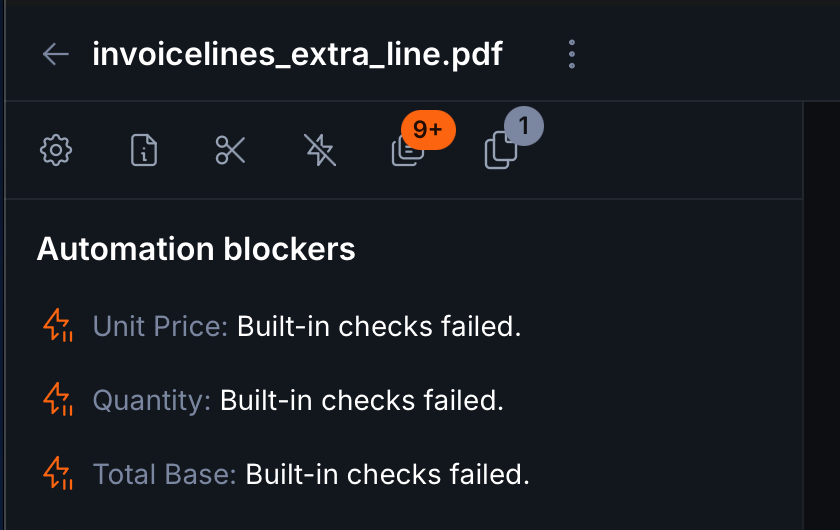
I utgangspunktet kan det være lurt å først se på eventuelle automatiseringsblokkere på dokumentasjonssiden. Disse inneholder vanligvis tips om hvordan du kan omgå enkle dataproblemer.
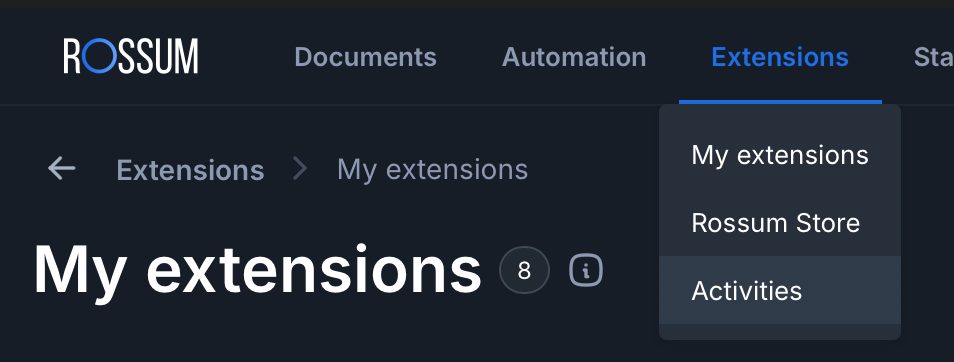
Hvis dette ikke løser problemet, kan du se på utvidelsesloggene på Rossum (nå kalt «aktiviteter»), som bør inneholde en detaljert feilmelding i svarseksjonen. Merk at noen brukere av vår hostede løsning kanskje ikke har tilgang til dette. I så fall kan du kontakte support for videre hjelp.
Utvidelsesloggene/aktivitetsmenyen finner du her:
 ### Teste utvidelsen
Du kan nå [teste utvidelsen](../config/rossum/test-extension.md
) og koble den tilbake til Unit4, noe som kan bidra til å løse noen problemer
Feilmeldinger
Vær oppmerksom på at når du ser på feilmeldinger, kan det være mer enn én feilkode i svaret. For eksempel:
> [EX_001]: Eksport av faktura mislyktes Tidligere feil: [IF_009]: Eksport av faktura mislyktes på grunn av feil i dokumentet: Transaksjon med denne faktura-ID-en finnes allerede i ERP
I dette eksemplet er EX_001 en generell feil som forteller oss at det er en eksport som mislykkes. Den løselige feilen er IF_009, og løsningen kan være å redigere fakturanummeret inline, fjerne en feilaktig oppgitt faktura fra ERP eller be leverandøren om å utstede en ny faktura med et nytt fakturanummer dersom dette er en feil fra deres side.
Feilsøking i Rossum-aktiviteter
Vær oppmerksom på at Rossum-aktiviteter kun lagres i 7 dager (vi forstår at dette ikke kan endres).
Vi unngår vanligvis å dokumentere spesifikke Rossum-funksjoner, da disse kan endres. Vi følte imidlertid at et «praktisk tips» for feilsøking i Rossum ville være nyttig
-
Finn dokument-/annotasjon-ID-nummeret. Dette finnes i URL-en til dokumentet ditt. Hvis du for eksempel arbeider med et dokument, vil URL-en se omtrent slik ut: rossum.ai/document/
87633841?datapointPath=15355140122,15355140145 Den uthevede delen er annotasjon-ID-en. Kopier denne. -
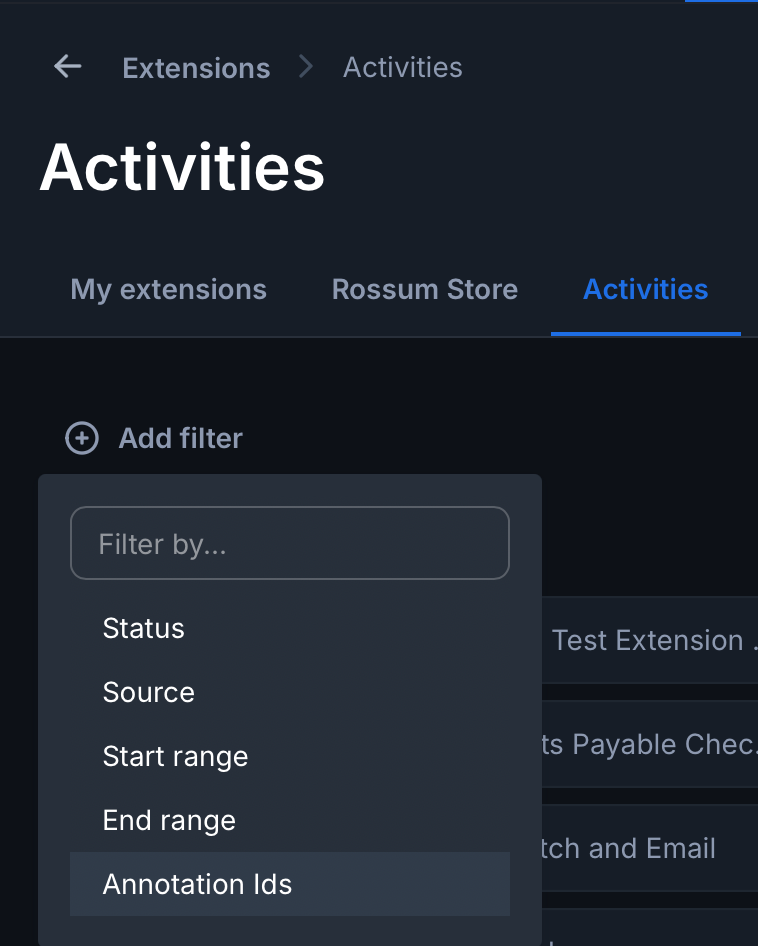
I aktiviteter velger du Legg til filter-knappen øverst til venstre og velger: Annotasjons-ID-er
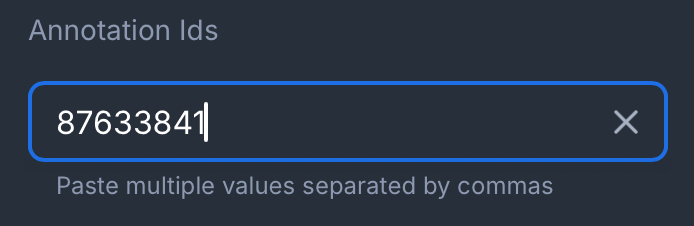
 3. Legg til annotasjons-ID-en i boksen, men vær oppmerksom på at den ikke vil «ta», du må legge til kommaet etter ID-en, selv om det bare er én
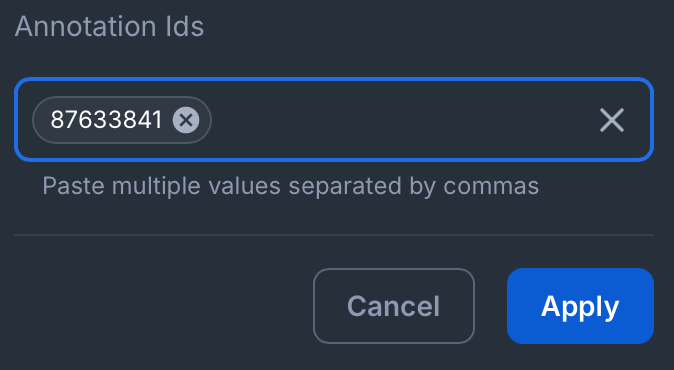
 4. Anmerkings-ID-en vil da «fungere», og du kan klikke på _Bruk*-knappen
 5. Du vil da se alle «aktivitetene» for dette dokumentet
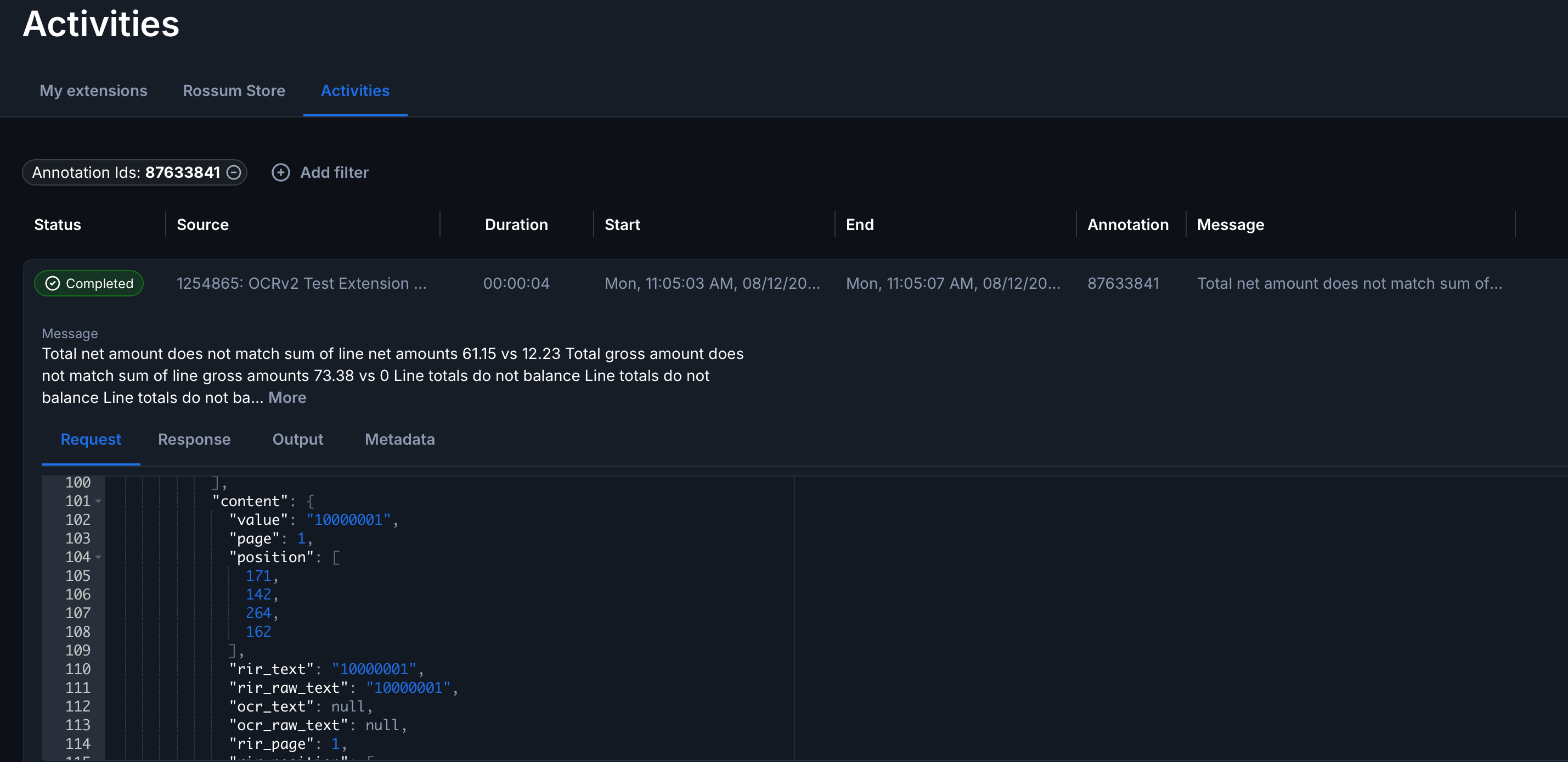
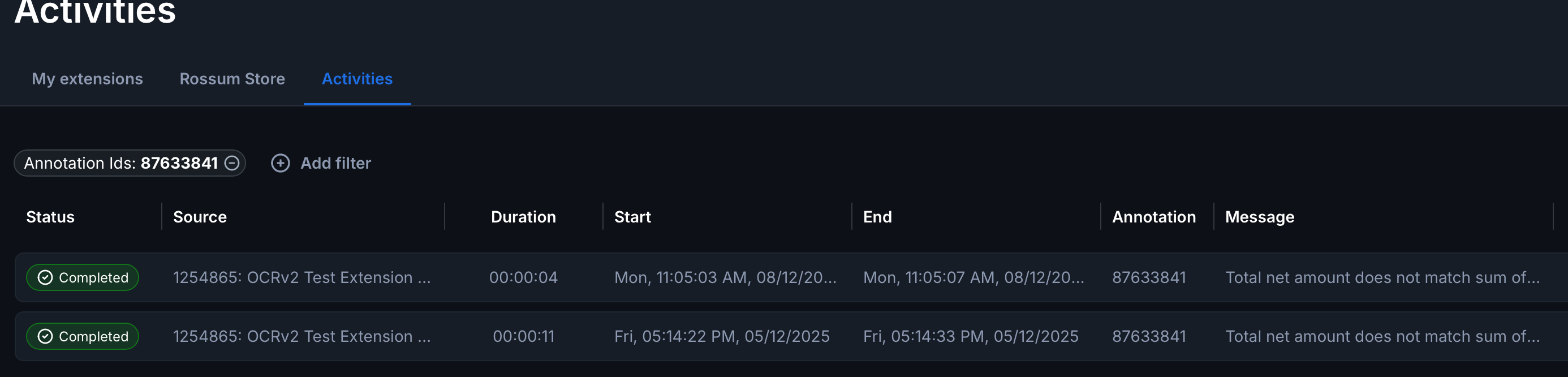 6. Hvis du utvider en aktivitet, kan du se detaljene under den:
- Forespørsel : Dataene som Rossum sender til utvidelsen. Dette bør være et fullstendig dokumentobjekt, så du bør kunne finne alle dataene her.
- Response: Svaret fra utvidelsen, som vanligvis inkluderer operasjoner (hvor ting blir oppdatert) og meldinger.
- Output: Ytterligere data kan vises her.
- Metadata: Ytterligere data knyttet til hooken.
 ## Vanlige problemer
Fakturaer sendes til Unit 4, men merkes ikke som eksportert.
Dette skyldes vanligvis at det ikke er mulig å få tilgang til Rossums API. I utvidelseskonfigurasjonen din må du sørge for at det er valgt en bruker i rullegardinmenyen Tilgang til Rossums API fra utvidelse, og at den valgte brukeren har tilstrekkelige tillatelser til å merke et dokument som eksportert.
Dataene fra Unit 4 oppdateres ikke i Rossum
Dette skyldes sannsynligvis [caching](../user-guide/guides/cache.md
) og [innstillingene](../config/rossum/extension-configuration-invoice.md#caching
) som styrer oppdateringstiden.
Unit4-nettjenesten (MS7 / CR) returnerer et svar som Filstørrelse [1994322] er større enn maksimum [1024000]
Selv om du har angitt en stor dokumentstørrelse for dokumenttypen din, vil systemet fortsatt ikke godta et stort dokument.
Dette er en innstilling på webservernivå som må konfigureres i antisamy.xml. Dette kan bare gjøres på webserveren, så du må diskutere dette med det aktuelle teamet (serverteamet / Unit4-support).