API og SOAP
Detaljene for disse endepunktene må inkluderes i rossum extension secrets, uavhengig av hvilket ERP-system du bruker.
Hvis du imidlertid bruker en lokal løsning og ikke har publisert API-ene dine tidligere, kan du fortsette nedenfor.
Oppsett kreves kun for lokal løsning Hvis du bruker ERPx eller ERP i skyen, bør disse trinnene allerede være utført av Unit4.
Merk at disse trinnene kanskje allerede er fullført som en del av installasjonen eller for andre prosjekter.
For å aktivere OCR for tilkobling til UNIT4 ERP-systemet, må API- og SOAP-tjenestene konfigureres på en webserver.
API-en er nødvendig for masterfile- og forespørselsfunksjonaliteten, mens SOAP-tjenestene er nødvendige for sending og mottak av fakturaer og betalingstransaksjoner.
Disse konfigureres i UNIT4 ERP-administrasjonskonsollen på webserveren.
REST API
Rest API legges til ved å høyreklikke på nettstedet i UNIT4 ERP-administrasjonskonsollen og velge Legg til, og deretter velge API-serveren som starter veiviseren.
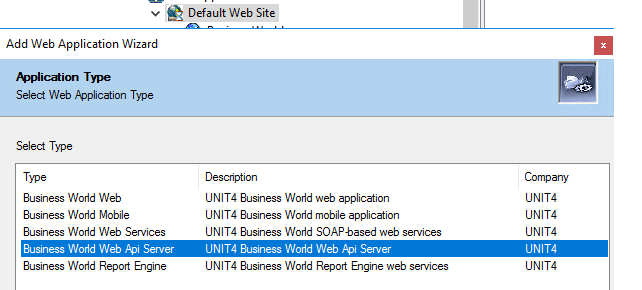
Dette bør deretter konfigureres i henhold til dine krav. Du må bruke HTTPS for kommunikasjonen.
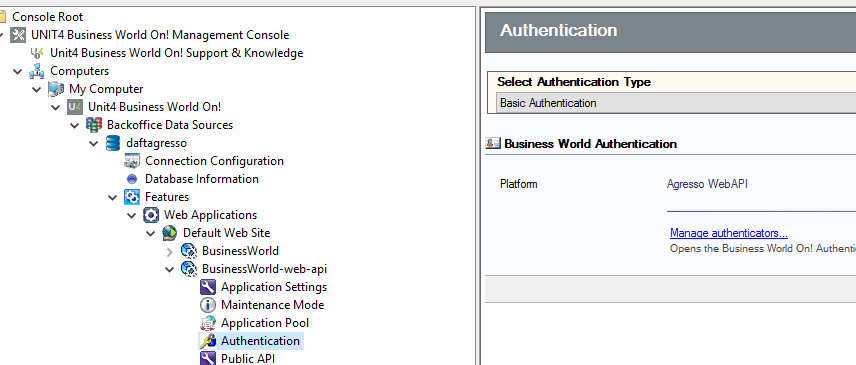
Autentisering under API-noden bør settes til Basic eller IDS Authentication.
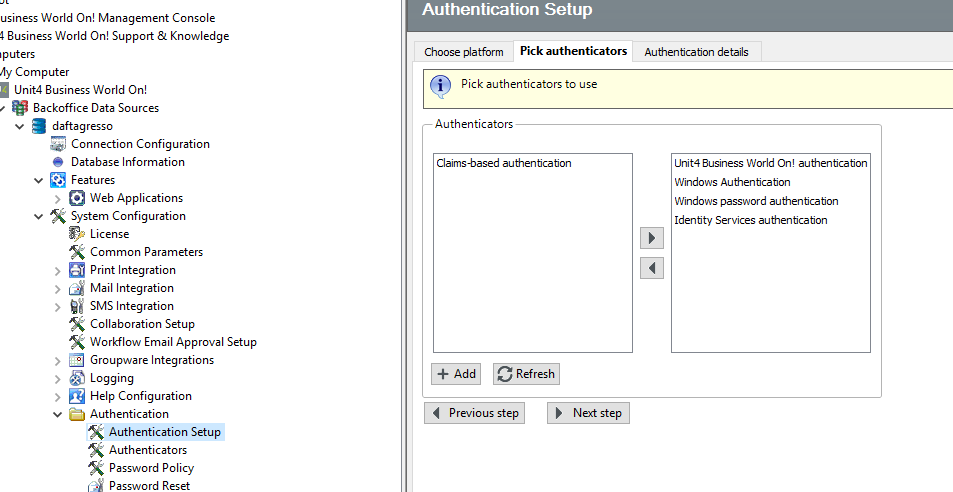
Under autentiseringsoppsettet bør webplattformen konfigureres til å inkludere Business World On! Authentication.
Du kan teste om API-en fungerer
Ved å navigere til SWAGGER-dokumentene ved hjelp av en URL som:
https://localhost/BusinessWorld-web-api
Der [localhost] er domenet/servernavnet ditt (eller lokal vert på serveren) og [BusinessWorld-web-api] er navnet du installerte API-serveren som i administrasjonskonsollen.

Hvis det lykkes, bør du se en side som den nedenfor:
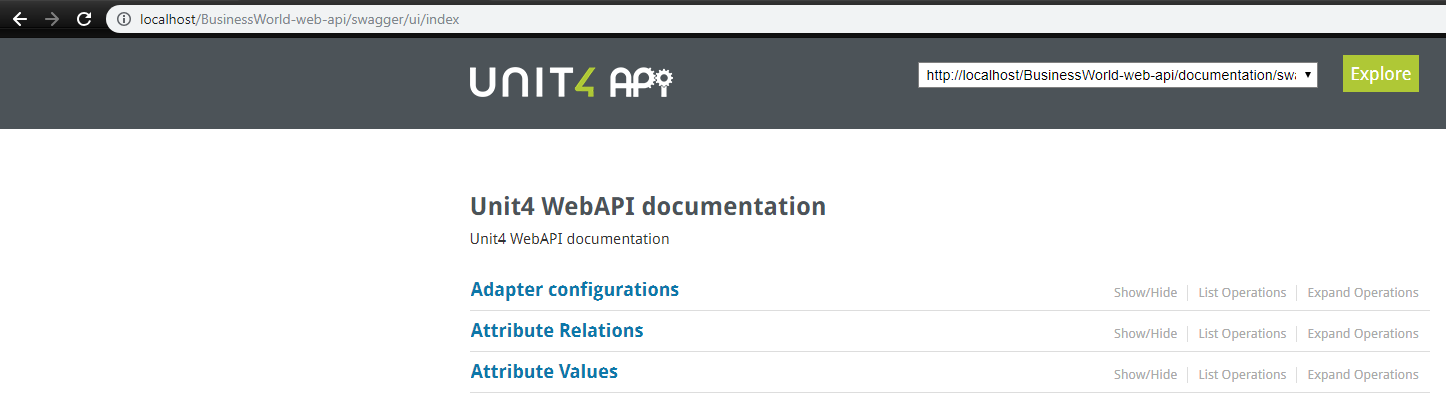
Du bør ikke publisere SWAGGER i visse miljøer. Se tekniske dokumenter for Business World for mer informasjon
SOAP-webtjenester
Webtjenestene legges til ved å høyreklikke på nettstedet i UNIT4 ERP-administrasjonskonsollen og velge Legg til, og deretter velge SOAP-baserte webtjenester, som starter veiviseren.
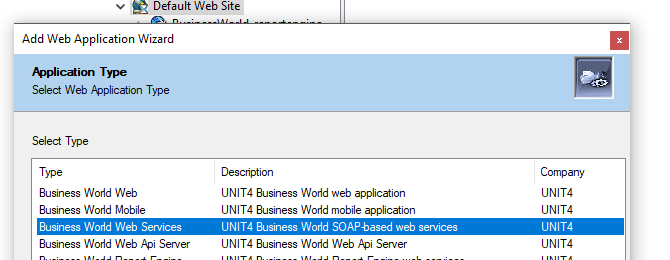
Vi anbefaler å bruke HTTPS for kommunikasjonen.
Deretter må du publisere webservicene under noden «Publiser».
Til slutt må du bruke noden «Webtjenester» for å publisere webservicen for dokumentarkivet.
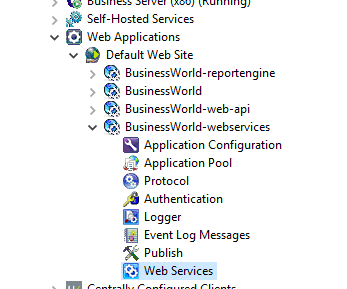
Når du klikker på dette, vil du se en Legg til-knapp i menyen til høyre, som åpner veiviseren for å legge til webtjenester.
Klikk på Neste, og velg deretter webtjenestene du vil publisere. Finn DocArchiveV201409 og velg den.
Du må også publisere ImportServicev200606
Klikk på Neste og Fullfør, så blir webtjenestene publisert.
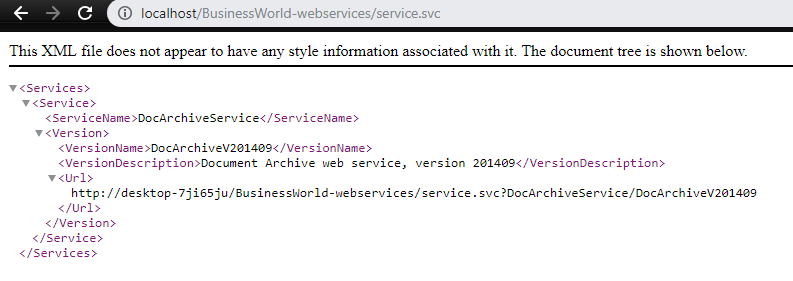
Du kan navigere til webtjenestene for å sjekke at de fungerer. Erstatt igjen localhost med domenet eller servernavnet ditt.