Opprett utvidelsen
Vær oppmerksom på at hvis du bruker vår hostede løsning, kan det hende at dette trinnet allerede er utført for deg. Ta kontakt med kundestøtte hvis du er usikker.
Registrer deg hos Rossum
For å fortsette må du ha tilgang til en Rossum-dokumentbehandlingskø. Hvis du bruker vår hostede løsning, vil dette bli gitt. Hvis du ikke bruker dette, må du registrere deg for din egen behandlingskø hos Rossum og følge deres dokumentasjon for å opprette en kø.
Når du har en kø klar til behandling, må dataene dine sendes et sted, og det er her vår løsning kommer inn!
Legg til en webhook-utvidelse
Noe av informasjonen du trenger for å konfigurere utvidelsen, kommer fra ERP-apper etter autorisasjonsfasen, og noe fra Unit4 ERP etter konfigurering av tillatelser der. Sørg derfor for at disse trinnene er fullført før du fortsetter.
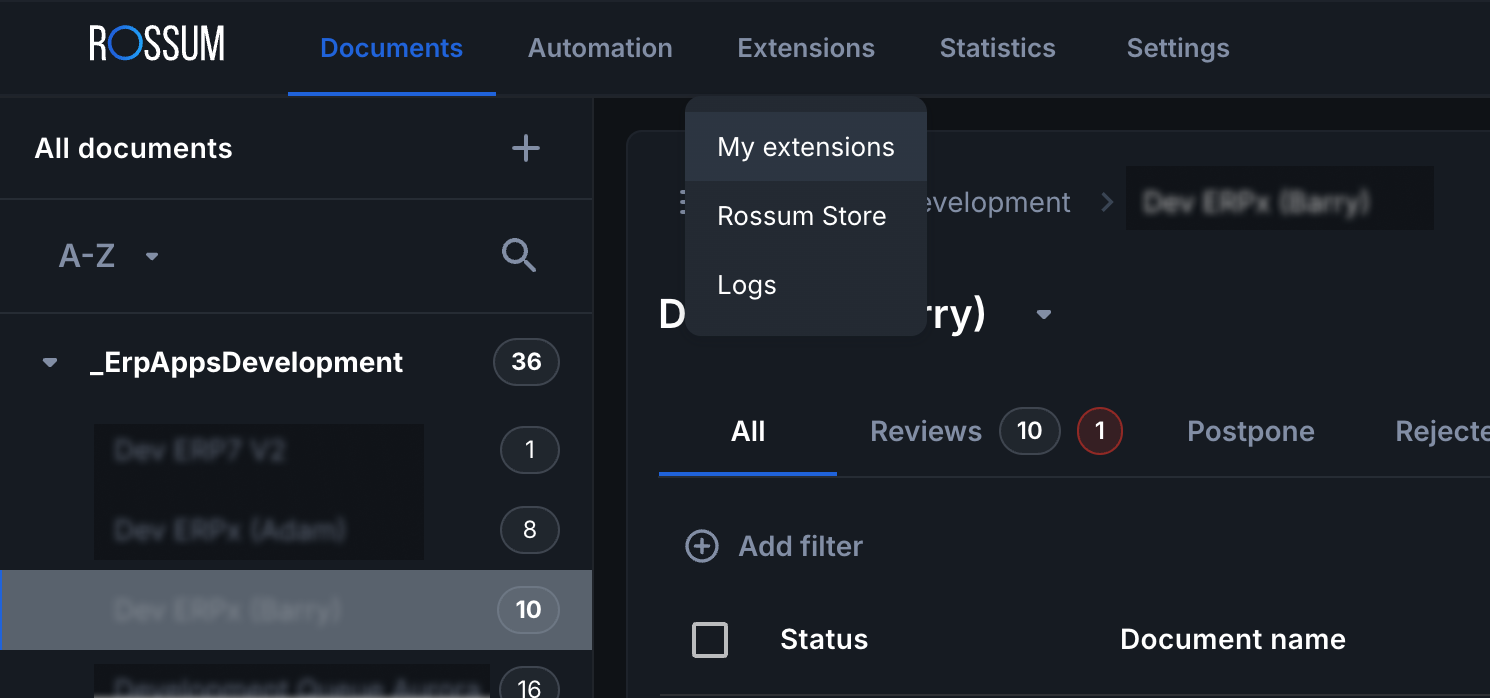
For å legge til utvidelsen, logg inn på Rossum og naviger til «Utvidelser» -> «Mine utvidelser» og klikk deretter på «Opprett utvidelse».
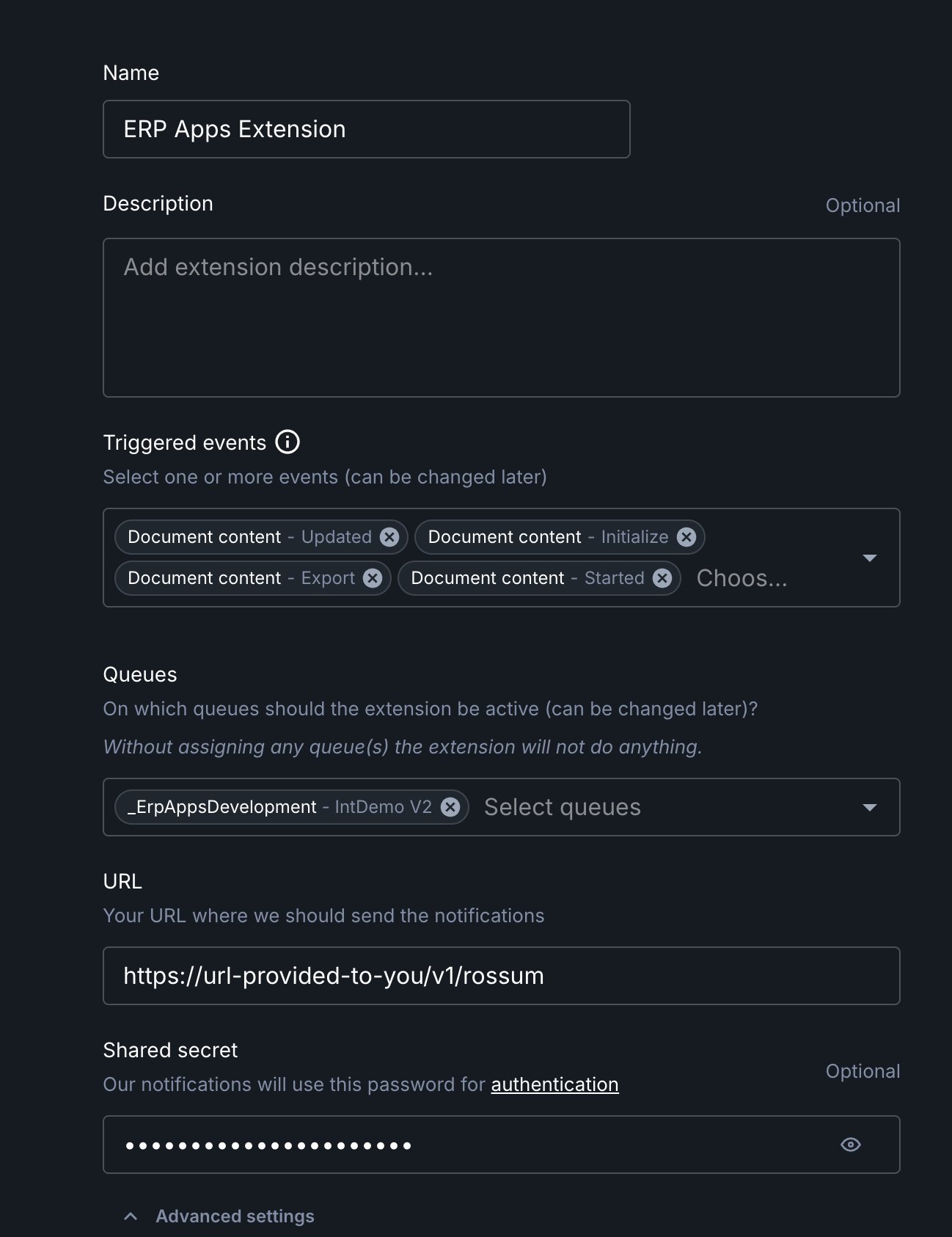
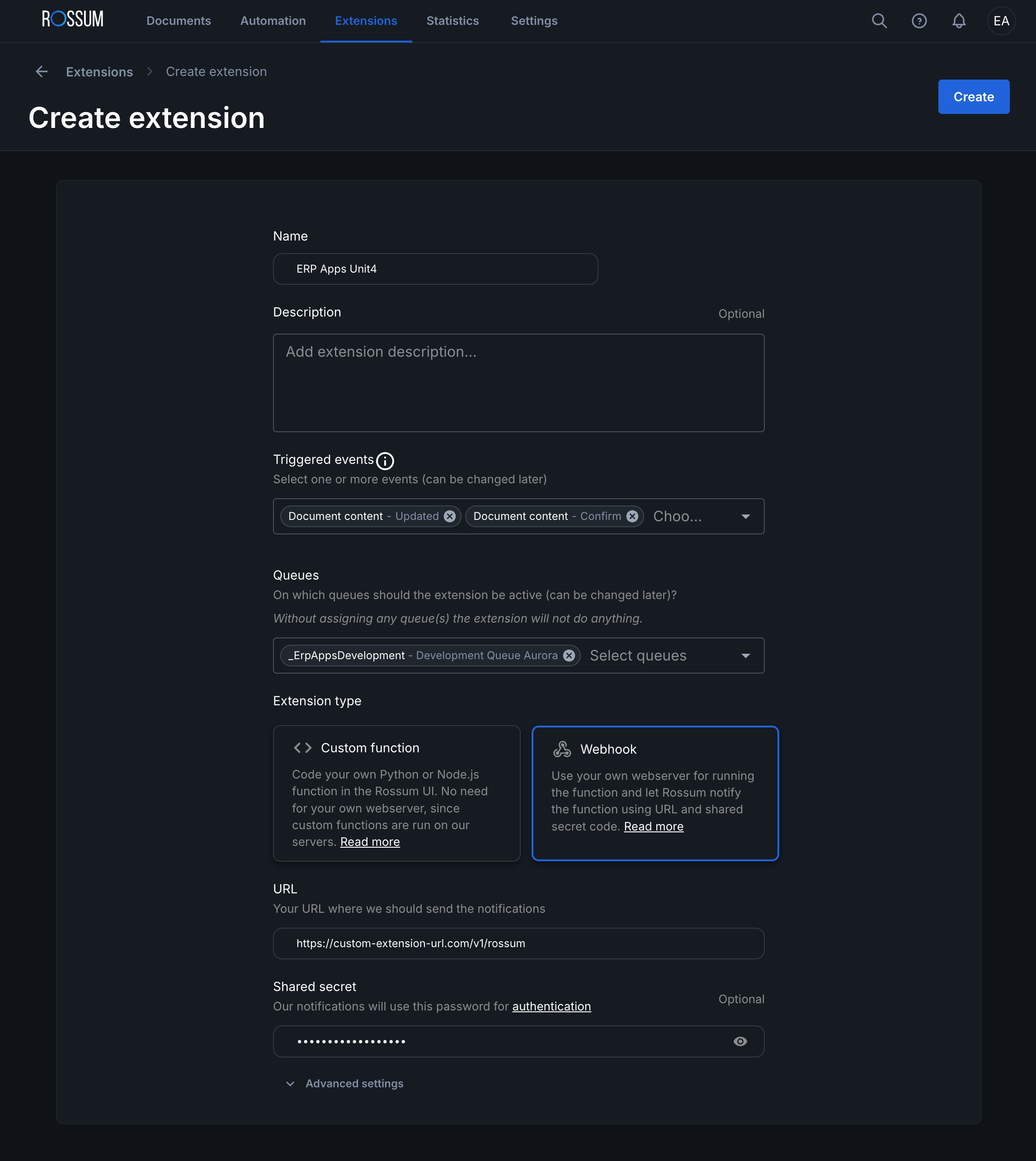
Fyll ut feltene i skjemaet som følger:
- Navn: Noe som er meningsfullt for deg. Dette kan være hva som helst.
- Beskrivelse: Noe som er meningsfullt for deg. Dette kan være hva som helst.
- Utløste hendelser: Sørg for at du velger
Dokumentinnhold – Oppdatert,Dokumentinnhold – Initialisert,Dokumentinnhold – StartetogDokumentinnhold – Eksportertog ingen andre hendelser. - Køer: Velg køen som dette skal brukes på. (Merk at dette kan brukes på flere køer under samme lisens, alle køer må ha lisens for å fungere)
- Utvidelsestype: Velg «Webhook»
- URL: Skriv inn URL-en du fikk etter at du kjøpte systemet.
- Delt hemmelighet: Dette bør være API-nøkkelen du fikk etter at du kjøpte systemet (kan også kalles lisensnøkkel).
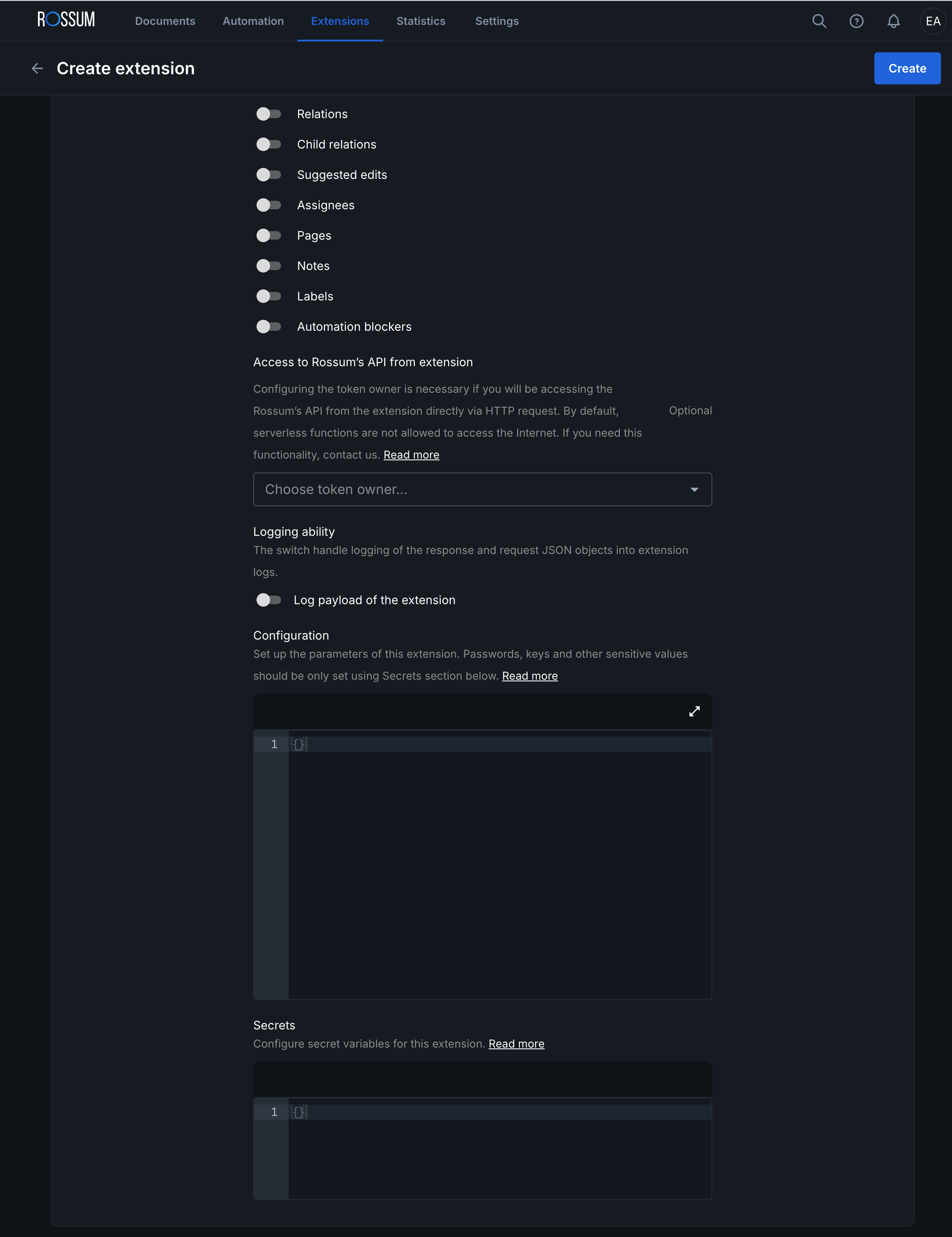
- Loggføringsfunksjon: «Loggfør utvidelsens nyttelast» bør vanligvis være slått av for å sikre at ingen uventet PII blir registrert i Rossums datalagre. Under den første konfigurasjonen med eksempeldata eller ved feilsøking kan det imidlertid være nyttig å slå denne funksjonen på midlertidig.
Nå må vi konfigurere noen avanserte innstillinger for å tilpasse løsningen til dine spesielle behov og gi tilgang til Unit4 ERP-løsningen din. For å fortsette med dette, klikk på «Vis avansert».
Vi vil nå legge til noen konfigurasjonsalternativer for å tilpasse produktets funksjonalitet. Eksemplene nedenfor er et anbefalt minimum av konfigurasjonsverdier for å få ting opp og gå for en ERP-installasjon, men det finnes mange flere konfigurasjonsalternativer. For mer informasjon, se vår konfigurasjonsside.
I rullegardinmenyen Tilgang til Rossums API fra utvidelse velger du en bruker med tilstrekkelige tillatelser til å merke et dokument som eksportert.
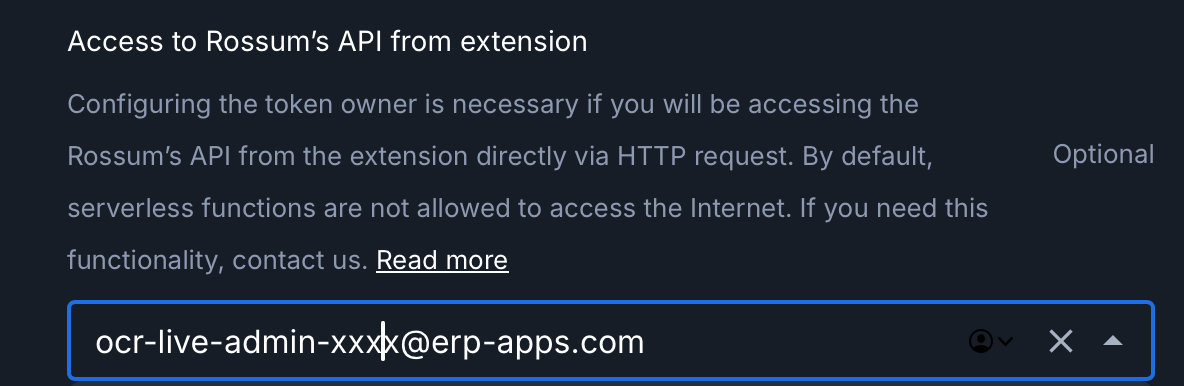
Konfigurasjonsboks
I tekstboksen konfigurasjon kopierer du følgende og redigerer det slik at det passer til din konfigurasjon.
clientId skal være din Unit4 ERP-klient-ID. (Merk at dette nå er valgfritt. Se dokumentasjonen Kom i gang for noen merknader om oppsett med flere klienter.)
invoiceDocumentTypes skal være en JSON-matrise som inneholder minst ett konfigurert dokument fra det forrige Unit4 ERP-konfigurasjonstrinnet.
ERP-versjonen er viktig, slik at vi vet hvilke endepunkter vi skal bruke for å hente data fra og sende data til.
- erpx Unit4s ERPx-system
- erpcr Unit4s ERP CR-system, du bruker sannsynligvis dette systemet hvis du bruker Unit4 cloud.
- erp7 Dette er mest sannsynlig den versjonen du bruker hvis serverne dine ikke er hostet av Unit4.
{
    "clientId": "PUK",
    "erpVersion": "erp7",
    "invoiceDocumentTypes": ["IIN-SCANINV","IIN-PO","IIN-NOPO"],
}
Det er sannsynlig at du vil ønske å tilpasse oppsettet ytterligere. Se vår konfigurasjonsside.
Hemmelighetsboks
I tekstboksen secrets skal du nå lime inn tilkoblingsdetaljene dine. Det finnes alternativer for ERPCR- og ERP7-løsninger, enten i skyen eller lokalt. Se informasjonen på vår hemmeligheter-side for mer informasjon. Eksempler på oppsettet finner du nederst på denne siden.
Når du lagrer hemmelighetene, vil boksen vises som tom igjen, men dataene vil bli lagret. For å overskrive en hemmelighet, skriver du bare inn de korrigerte dataene og lagrer dem.
Fullfør oppsettet
Når alle opplysningene er angitt og korrekte, trykker du på «Opprett». (Du kan lagre fremdriften din før dette punktet.)
Nå er du klar!
For å teste oppsettet, se vår brukerveiledning.